
🪄 Il trucco degli esperti: Crea documenti, tabelle e presentazioni come un professionista
Oggi installeremo LibreOffice per Windows 11. È un programma essenziale perché Word, Excel e PowerPoint spesso richiedono un abbonamento a pagamento molto costoso o smettono di funzionare all'improvviso. Con LibreOffice avrai una suite completa, potentissima e totalmente gratuita, capace di aprire e modificare qualsiasi documento senza spendere un centesimo
1️⃣ PASSO 1: L'installazione rapida
Non perdere tempo a cercare la versione corretta sul web con il rischio di cliccare su pubblicità ingannevoli: usiamo il nostro comando sicuro.
- Copia in memoria il testo qui sotto selezionandolo e facendo clic con il tasto destro cmd ...
- Sulla tastiera, premi insieme il tasto Windows (i quattro quadratini) e il tasto R
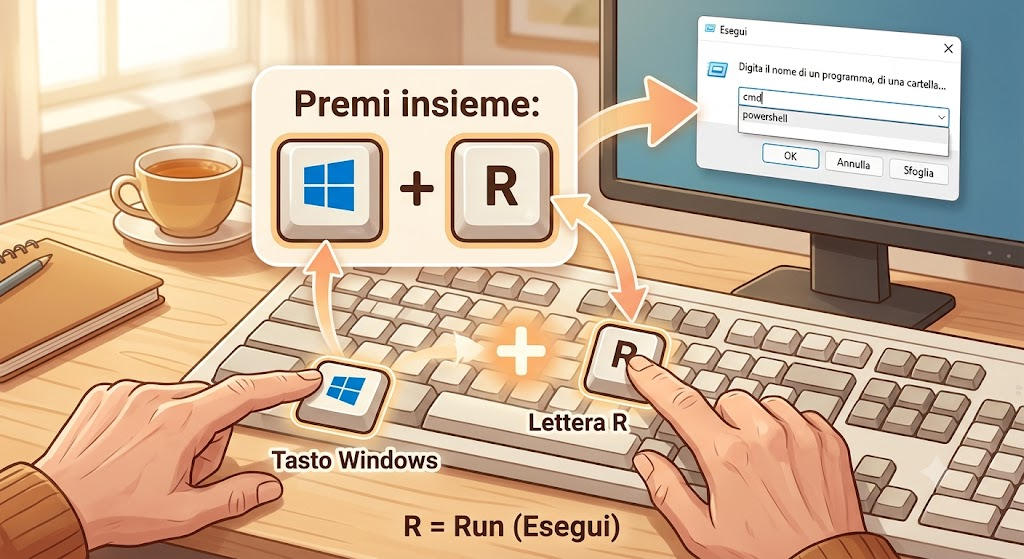
- Nella casellina che appare, incolla il comando e premi Invio.
- Nella finestra nera che si apre, se richiesto, conferma con Sì o premi Y e poi Invio. Il sistema scaricherà e installerà l'intera suite in automatico
2️⃣ PASSO 2: Perché LibreOffice è indispensabile?
È la migliore alternativa open-source al mondo per l'ufficio e lo studio. Ecco i suoi vantaggi:
- 📂 Compatibilità totale: Apre e salva perfettamente tutti i file di Microsoft Office (come .docx, .xlsx, .pptx) e i vecchi formati che Windows non riesce più a leggere.
- 🛠️ Tutto incluso: Con un solo programma ottieni Writer (per scrivere), Calc (per i fogli di calcolo come Excel) e Impress (per le presentazioni), oltre a strumenti per il disegno e la matematica.
- 📄 Modifica i PDF: A differenza di molti altri programmi, LibreOffice ti permette di aprire un file PDF e modificarne il testo o le immagini direttamente, come se fosse un normale documento di testo
3️⃣ PASSO 3: Come usarlo (Il trucco del salvataggio furbo)
I programmi di LibreOffice sono quasi identici a quelli a cui sei già abituato. C'è solo un piccolo trucco da esperti per assicurarti che chiunque possa aprire i tuoi file, anche chi usa il vecchio Microsoft Office.
- Apri LibreOffice Writer (il programma di scrittura) dal menu Start.
- Vai in alto su Strumenti > Opzioni.
- Nel menu a sinistra, clicca su Carica/salva e poi su Generale.
- In basso, dove c'è scritto "Formato file predefinito", imposta il tipo di documento su Word 2007-365 (.docx). Fai lo stesso per i fogli di calcolo impostando Excel (.xlsx).
- Clicca su Applica e poi su OK. Da adesso in poi, ogni file che salverai sarà perfettamente leggibile da chiunque nel mondo!
Il consiglio dell'esperto: Devi inviare un documento via mail e vuoi essere sicuro che nessuno possa modificarne l'impaginazione? Clicca sul tastino "Esporta direttamente in PDF" nella barra degli strumenti in alto. Un clic e il gioco è fatto!
4️⃣ PASSO 4: Un piccolo tocco di manutenzione
LibreOffice crea un'icona "generale" sul tuo computer. Se la trascini o la aggiungi alla barra delle applicazioni in basso, ti basterà un solo clic per aprire la sua schermata iniziale. Da lì potrai vedere tutti gli ultimi documenti su cui hai lavorato, indipendentemente dal fatto che fossero testi, tabelle o presentazioni
🎉 Complimenti! Ora hai un ufficio digitale completo, moderno e gratuito a tua completa disposizione su Windows 11