

🪄 Il trucco degli esperti: Disegna loghi e grafiche vettoriali come un professionista
Oggi installeremo Inkscape. È un programma essenziale perché le normali immagini (come le foto in formato JPG) se vengono ingrandite diventano sgranate e "pixelate". Inkscape lavora invece con la grafica vettoriale: significa che puoi ingrandire un logo o un disegno all'infinito, fino alle dimensioni di un cartellone pubblicitario, e rimarrà sempre nitido, perfetto e tagliente come un rasoio. Il tutto, in modo completamente gratuito.
1️⃣ PASSO 1: L'installazione rapida
Dimentica le ricerche su internet o i siti pieni di pubblicità: usiamo il nostro comando rapido e sicuro tramite Windows.
- Copia in memoria il testo qui sotto selezionandolo e facendo clic con il tasto destro cmd ...
- Sulla tastiera, premi insieme il tasto Windows (i quattro quadratini) e il tasto R
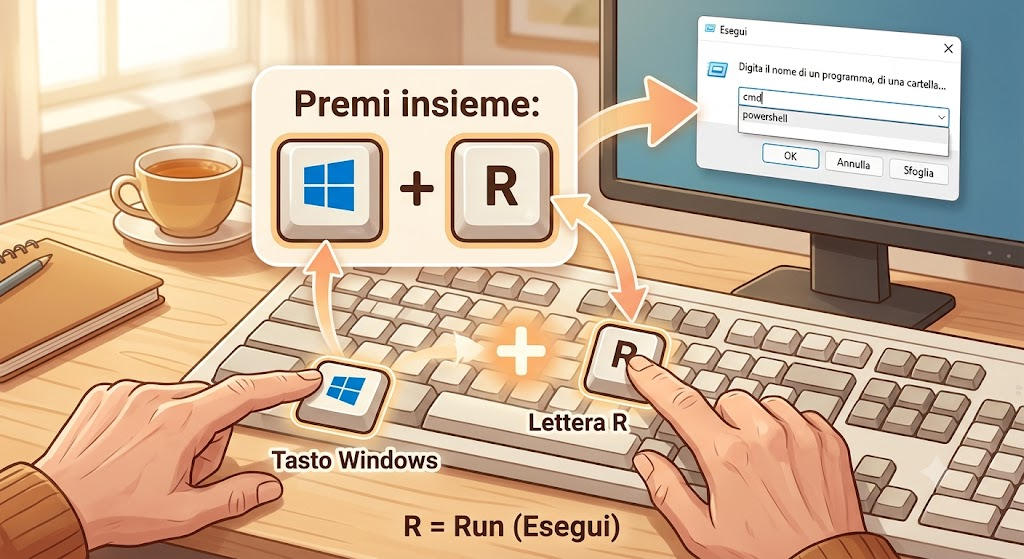
- Nella casellina che appare, incolla il comando e premi Invio.
- Nella finestra nera che si apre, se richiesto, conferma con Sì o premi Y e poi Invio. In pochi attimi il computer scaricherà e installerà la versione ufficiale e più aggiornata
2️⃣ PASSO 2: Perché Inkscape è indispensabile?
È la migliore alternativa open-source ai costosissimi software di disegno professionale. Ecco i suoi vantaggi:
- 📐 Zoom infinito: Puoi disegnare un'icona piccolissima e poi stamparla gigante su una maglietta senza perdere un briciolo di qualità.
- 🖋️ Strumenti di precisione: Curve perfette, forme geometriche precise, gestione dei testi avanzata e sfumature di colore spettacolari.
- 🌐 Formato standard (SVG): Salva i file nel formato web universale. I tuoi disegni potranno essere usati direttamente sui siti internet, nelle app o inviati a qualsiasi tipografia
3️⃣ PASSO 3: Come usarlo (Il trucco della "Vettorizzazione Magica")
Hai un logo o un disegno in bassa qualità (magari un vecchio file JPG o PNG sgranato) e vuoi trasformarlo in un disegno perfetto e ingrandibile? Inkscape lo fa in tre clic!
- Apri Inkscape dal menu Start e trascina la tua vecchia immagine sgranata all'interno del foglio bianco.
- Clicca sull'immagine per selezionarla, poi vai nel menu in alto su Tracciato > Vettorizza bitmap...
- Nel pannello che si apre a destra, clicca sul pulsante Applica in basso. Magia! Inkscape ricalcherà l'immagine trasformandola in un disegno vettoriale perfetto che potrai modificare e ingrandire quanto vuoi. Ora puoi cancellare la vecchia foto sotto e tenere il nuovo disegno pulito.
Il consiglio dell'esperto: Quando crei un logo o una scritta e vuoi usarla su Word, sui social o sul web, vai su File > Esporta, seleziona il formato e assicurati di spuntare "Sfondo trasparente". In questo modo potrai applicare il tuo logo ovunque senza quel fastidioso quadrato bianco intorno!
4️⃣ PASSO 4: Un piccolo tocco di manutenzione
Inkscape è uno strumento formidabile per chiunque debba creare materiale promozionale, cataloghi o grafiche per i social. Fai clic destro sulla sua icona nella barra in basso e seleziona "Aggiungi alla barra delle applicazioni". Avrai un tavolo da disegno professionale pronto a scattare ogni volta che ti viene un'idea creativa.
🎉 Complimenti! Ora il mondo della grafica professionale non ha più segreti e i tuoi progetti saranno sempre nitidi e impeccabili su qualsiasi schermo o stampa.