
Muovere i primi passi nel mondo digitale: guida serena per iniziare senza timori:
 Entrare per la prima volta nel mondo dei computer e degli smartphone può dare la sensazione di trovarsi in un paese straniero di cui non si conosce la lingua. È del tutto normale provare un po’ di esitazione o avere paura di fare danni. La verità, però, è una sola: la tecnologia è al tuo servizio, non il contrario.
Non è mai troppo tardi per imparare e non servono competenze da scienziato. Questa guida dettagliata raccoglie i consigli indispensabili, i piccoli segreti e le regole d'oro per affrontare le prime esperienze digitali in modo chiaro, sicuro e gratificante.
🧘♂️ 1. L'atteggiamento giusto: la tecnologia non si rompe con un clic
Il blocco più grande per chi inizia è la paura. Molti temono che premendo il tasto sbagliato il computer possa "esplodere", cancellare tutto o rompersi definitivamente
- Il computer è paziente: Gli schermi moderni sono progettati per resistere agli errori. Se commetti uno sbaglio, nella maggior parte dei casi non succede nulla di grave
- Il magico comando "Annulla": Sia sul computer che sul telefono esiste quasi sempre un modo per tornare indietro. Se stai scrivendo un testo o modificando qualcosa e fai un errore, non farti prendere dal panico. Sul computer basta premere contemporaneamente due tasti sulla tastiera: Ctrl (in basso a sinistra) e la lettera Z. Questo comando cancella l'ultima azione fatta e riporta tutto a un attimo prima
- Non avere fretta: Il mondo digitale va veloce, ma tu puoi andare alla tua velocità. Prenditi il tempo per leggere quello che compare sullo schermo. I messaggi di errore non sono rimproveri, sono solo indicazioni
🖐️ 2. Prendere confidenza con i comandi fisici
Prima di usare i programmi, devi sentirti a tuo agio con gli strumenti che usi per toccare e muovere le cose sullo schermo
Il Computer: il Mouse e la Tastiera
- La leggerezza del mouse: Il mouse non va stretto con forza. Appoggia la mano in modo rilassato. Ricorda la regola fondamentale: il tasto sinistro serve per fare le azioni (aprire un file, premere un bottone), mentre il tasto destro serve per chiedere aiuto (apre un elenco di opzioni e scorciatoie)
- La rotellina: Molti dimenticano che al centro del mouse c'è una rotellina. Usala per far scorrere le pagine lunghe dei giornali o delle ricette senza dover inseguire le barre laterali
- I tasti salvagente: Sulla tastiera, il tasto più importante per chi inizia è Canc (o BackSpace, quello con la freccia verso sinistra in alto a destra). Serve a cancellare le lettere se sbagli a scrivere. Il tasto Invio (quello grande a destra) è come il timbro di approvazione: serve per dare conferma o per andare a capo
Il Cellulare: i gesti sullo schermo
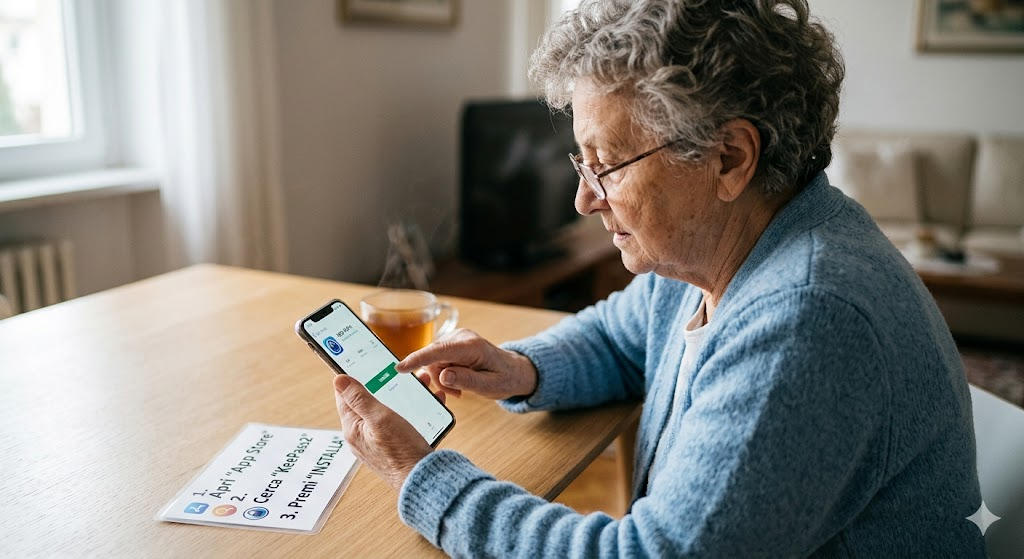
- Il tocco leggero (Tap): Lo schermo del telefono non è un bottone di plastica, reagisce al calore e al contatto del polpastrello. Non serve premere forte, basta sfiorare. Un tocco prolungato, invece, spesso serve per "prendere in mano" un'icona e spostarla
- Allargare per leggere: Se le scritte su internet sono troppo piccole, appoggia due dita (pollice e indice) vicine sullo schermo e allontanale, come se volessi stirare un tessuto. Tutto si ingrandirà magicamente
💡 3. Le buone abitudini per la salute e il comfort
Usare la tecnologia deve essere un piacere, non un motivo di malessere fisico. Adatta lo strumento alle tue esigenze visive e posturali.
- InGRANDIRE tutto: Non sforzare gli occhi. Sia sui computer (nelle Impostazioni dello Schermo) sia sui cellulari (nelle impostazioni di Accessibilità) esiste l'opzione per ingrandire i caratteri del testo. Attivala subito: leggere le notizie o i messaggi dei figli diventerà rilassante.
- L'illuminazione corretta: Non usare mai il computer o il telefono al buio completo. La luce forte dello schermo contrasta troppo con l'oscurità della stanza e affatica la vista. Mantieni una luce soffusa nell'ambiente.
- La postura: Se usi il computer, tieni lo schermo all'altezza degli occhi e i piedi ben appoggiati a terra. Se usi il cellulare, cerca di non piegare troppo il collo in avanti: solleva un po' il braccio per portare il telefono più vicino al viso
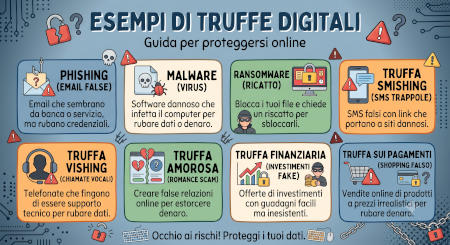
🔐 4. La sicurezza prima di tutto: come evitare le trappole
Internet è un luogo meraviglioso, ma proprio come nelle piazze reali, bisogna fare attenzione ai malintenzionati. Bastano tre regole d'oro per navigare in totale tranquillità.
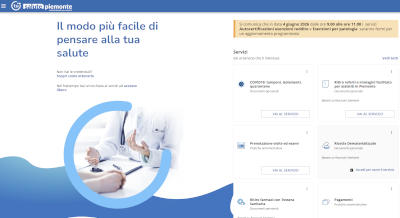
- La regola del lucchetto: Quando navighi su internet per consultare il conto corrente o il fascicolo sanitario, guarda in alto a sinistra nella barra dove c'è scritto l'indirizzo del sito. Devi vedere il disegno di un piccolo lucchetto chiuso. Significa che la connessione è sicura e nessuno può spiare i tuoi dati.
- Le banche non mandano messaggi d'emergenza: Se ricevi un SMS sul telefono o un'email che dice "Poste Italiane: il tuo conto è stato sospeso, clicca qui per sbloccarlo", fermati. È una truffa. Le banche, le Poste e l'INPS non chiedono mai codici personali o password tramite un messaggio. Nel dubbio, chiudi tutto e fai una telefonata di controllo al tuo impiegato di fiducia.
- I finti premi: Nessuno regala telefoni o soldi su internet. Se si apre una pagina colorata con scritto "Complimenti, sei il visitatore numero un milione! Hai vinto un iPhone", è solo una pubblicità ingannevole. Chiudi la pagina cliccando sulla "X" in alto
📝 5. Il quaderno dei promemoria: il tuo manuale personale
All'inizio le cose da ricordare sembrano tantissime. Il segreto dei veri esperti non è avere una memoria d'acciaio, ma saper prendere appunti.
- Crea il tuo diario digitale: Tieni accanto al computer un quaderno dedicato. Scrivi i passaggi da fare con parole tue, semplici e terra terra (es. "Per vedere le foto di Gianni: accendi lo schermo, premi sul cerchio verde di WhatsApp, tocca la faccia di Gianni").
- Le Password personali: Inventare e ricordare le password è difficile. Scegli frasi semplici per te ma difficili per gli altri (es. il nome del tuo primo animale domestico seguito da un anno importante). Scrivile sul tuo quaderno e custodiscilo in un cassetto sicuro a casa, proprio come faresti con i documenti importanti. Non lasciarlo mai in bella vista vicino al computer
🤝 6. Non avere vergogna di chiedere aiuto
Nessuno è nato sapendo usare un computer. Anche i ragazzi più giovani hanno dovuto imparare.
- Fatti mostrare le cose, non farle fare agli altri: Quando chiedi aiuto a un figlio, a un nipote o a un amico, chiedigli di non prendere in mano il mouse o il telefono al posto tuo. Digli: "Spiegami i passaggi e fammi fare clic con la mia mano". La memoria si fissa molto più velocemente se compi l'azione in prima persona.
- I corsi del territorio: Molti comuni, parrocchie, biblioteche e associazioni di quartiere organizzano corsi gratuiti di "alfabetizzazione digitale" per la terza età. Sono occasioni splendide non solo per imparare, ma anche per passare un pomeriggio diverso e fare nuove amicizie con persone che condividono i tuoi stessi dubbi.
La tecnologia non è un esame da superare, ma un ponte per restare vicini a chi si ama, informarsi e gestire le piccole incombenze senza fare file chilometriche. Un piccolo passo alla volta, con curiosità e senza paura, scoprirai che il computer e il cellulare diventeranno strumenti familiari e indispensabili.
Ora che abbiamo esplorato questi consigli generali, possiamo procedere in vari modi. Ti interessa se:
- Prepariamo una lista di controllo (check-list) delle cose da fare la prima volta che si accende un PC?
- Creiamo una sezione dedicata ai termini tecnici tradotti in parole semplici (es. cos'è il Cloud, il Link, il Download)?
- Ti occorre una versione riassunta da stampare come inserto per i tuoi utenti?
📋 La Lista di Controllo (Check-list): La prima volta che accendi il PC
Accendere un computer nuovo o usarlo per la prima volta può dare un po' di smarrimento. Segui questa lista di controllo ordinata, spuntando un punto alla volta, per preparare il tuo computer e usarlo in totale comodità:
- [ ] Trova la giusta posizione: Metti il computer su un tavolo stabile. Assicurati che la sedia sia comoda e che non ci siano riflessi di luce fastidiosi sullo schermo.
- [ ] Collega l'alimentazione: Anche se è un computer portatile con la batteria, la prima volta lascialo collegato alla presa di corrente. Eviterai che si spenga sul più bello
- [ ] Cerca il tasto di accensione: È un tasto rotondo o quadrato, spesso contrassegnato dal simbolo di un cerchio interrotto da una linea verticale (⏻). Premilo una volta sola con decisione e aspetta: il PC ha bisogno di un minuto per "svegliarsi"
- [ ] Connettiti a Internet (Wi-Fi): Cerca in basso a destra sullo schermo l'icona che somiglia a uno spicchio di torta o a delle onde radio. Cliccaci sopra, seleziona la rete di casa tua e inserisci la password scritta dietro al tuo modem internet
- [ ] Regola lo schermo a tua misura: Vai nel menù delle impostazioni e aumenta la dimensione dei caratteri e delle icone (consigliato: 125% o 150%). Non devi fare fatica per leggere
- [ ] Verifica l'antivirus: Se usi Windows, il sistema di protezione si attiva da solo. Verifica che in basso a destra ci sia l'icona di un piccolo scudo verde: significa che sei già al sicuro
- [ ] Tieni il tuo quaderno a portata di mano: Apri la prima pagina del tuo quaderno dei promemoria e scrivi la data di oggi. Sarà pronto per accogliere i tuoi appunti
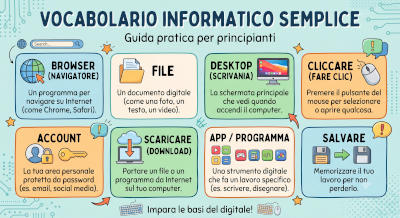
📖 Il Piccolo Dizionario Digitale: I termini tecnici spiegati semplice
Nel mondo dei computer e dei cellulari si usano spesso parole inglesi o strane. Non serve impararle a memoria: basta capire a cosa corrispondono nella vita di tutti i giorni
- 🔗 LINK (Collegamento): È l'equivalente digitale di un cartello stradale. Di solito è una scritta colorata di blu o sottolineata. Se ci fai clic sopra con il mouse, ti sposta magicamente su una nuova pagina internet per approfondire quell'argomento
- ☁️ CLOUD (Nuvola): Immagina di avere una cassaforte invisibile in cielo dove conservare i tuoi documenti o le foto dei nipoti. Se il tuo computer si rompe, i tuoi file non andranno persi perché sono salvati in questa "nuvola" e potrai ritrovarli da qualsiasi altro dispositivo
- 📥 DOWNLOAD (Scaricare): Significa prendere un documento, una foto o una bolletta da Internet e portarla dentro la memoria del tuo computer. È come quando ritiri una lettera dalla cassetta postale e la metti sul tavolo del tuo salotto
- 📤 UPLOAD (Caricare): È l'esatto contrario del download. Significa prendere un file che si trova sul tuo computer (ad esempio la foto di un documento o una ricevuta) e spedirla su Internet, per esempio per mandarla al tuo medico o all'INPS
- 📱 APP / SOFTWARE (Applicazione / Programma): Sono gli strumenti da lavoro del computer e del telefono. Il computer è come una cassetta degli attrezzi vuota: il programma di scrittura è il martello, il browser internet è il cacciavite. Ognuno serve a fare una cosa specifica
- 🔒 PASSWORD (Parola d'ordine): È la chiave d'ingresso del tuo appartamento digitale. Serve a dimostrare che sei proprio tu a voler entrare nel tuo conto corrente o nella tua email, impedendo agli sconosciuti di curiosare
- 🗑️ SPAM (Posta indesiderata): È l'equivalente digitale dei volantini pubblicitari del supermercato che ti intasano la cassetta delle lettere. I computer moderni sono intelligenti e la buttano da soli nella spazzatura