
🪄 Il trucco degli esperti: Apri e chiudi ogni file come un professionista
Oggi installeremo 7-Zip. È un programma essenziale perché Windows, da solo, a volte fatica ad aprire certi file (come quelli che finiscono in .rar o .7z). Con 7-Zip, non avrai più file "illeggibili" sul tuo computer.
1️⃣ PASSO 1: L'installazione rapida
Non serve andare su internet e cercare tra mille siti: usiamo il nostro comando sicuro.
- Copia in memoria il testo qui sotto selezionandolo e facendo clic con il tasto destro cmd ...
- Sulla tastiera, premi insieme il tasto Windows (i quattro quadratini) e il tasto R
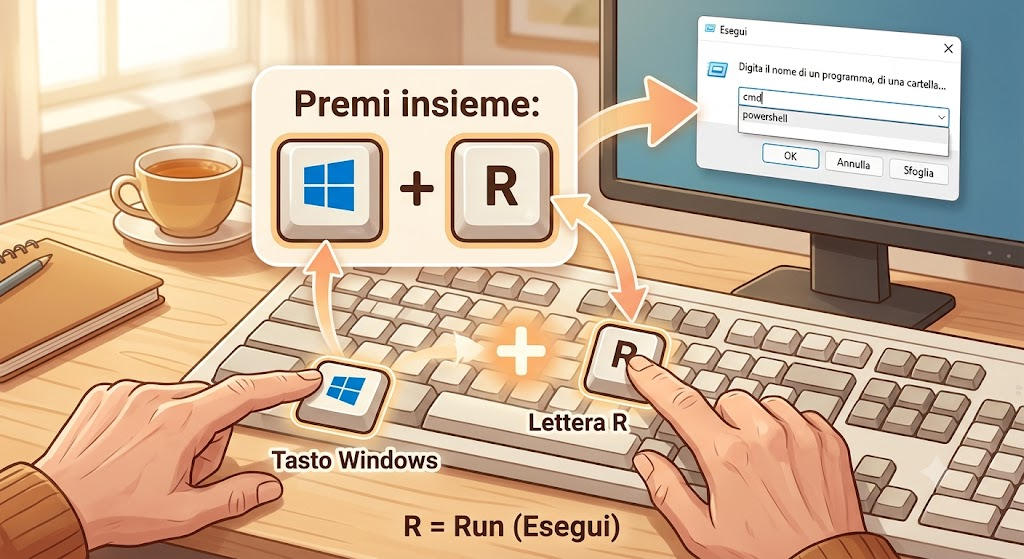
- Nella casellina che appare, incolla il comando e premi Invio
- Nella finestra nera che si apre, se richiesto, conferma con Sì o premi Y e poi Invio. In un battito di ciglia, il programma sarà installato
2️⃣ PASSO 2: Perché 7-Zip è indispensabile?
7-Zip è come una "chiave universale" per i tuoi documenti. Ecco i suoi vantaggi:
- 📦 Comprime tutto: Può trasformare una cartella pesante di foto in un unico file molto più leggero, perfetto da spedire
- 🔓 Apre ogni cosa: Legge i formati ZIP, RAR, 7Z, ISO e molti altri che Windows normalmente non riconosce
- 🛡️ Password sicure: Ti permette di proteggere i tuoi file importanti con una password, così solo chi la conosce potrà aprirli
3️⃣ PASSO 3: Come usarlo (Il trucco del tasto destro)
La cosa bella di 7-Zip è che non devi nemmeno "aprire" il programma. Si integra direttamente nel tuo mouse!
- Vai su un file o una cartella che vuoi rimpicciolire (o su un file compresso che vuoi aprire).
- Fai clic con il tasto destro del mouse sul file.
- Nel menu che appare (su Windows 11 potresti dover cliccare prima su "Mostra altre opzioni"), vedrai la voce 7-Zip.
- Sposta il mouse su "7-Zip" e scegli:
- "Estrai qui": per tirare fuori i documenti da un pacchetto chiuso.
- "Aggiungi all'archivio...": per chiudere i tuoi file in un pacchetto e renderli più leggeri.
4️⃣ PASSO 4: Un piccolo tocco di manutenzione
A differenza degli altri programmi, 7-Zip non ha bisogno di stare sulla barra in basso perché lo userai quasi sempre cliccando direttamente sui file con il tasto destro. È sempre lì, pronto a scattare quando serve!
🎉 Complimenti! Ora nessun file compresso sarà più un mistero per te