
🪄 Il trucco degli esperti: Modifica foto e crea grafiche come un professionista
Oggi installeremo GIMP. È un programma essenziale perché i programmi di fotoritocco professionali (come Photoshop) richiedono abbonamenti mensili molto cari, mentre le app incluse in Windows permettono solo di ritagliare o schiarire i passaggi più semplici. Con GIMP avrai uno studio fotografico digitale completo, potentissimo e totalmente gratuito
1️⃣ PASSO 1: L'installazione rapida
Non serve navigare tra mille siti web rischiando di scaricare versioni pubblicitarie o obsolete: usiamo il nostro comando diretto e sicuro.
- Copia in memoria il testo qui sotto selezionandolo e facendo clic con il tasto destro cmd ...
- Sulla tastiera, premi insieme il tasto Windows (i quattro quadratini) e il tasto R
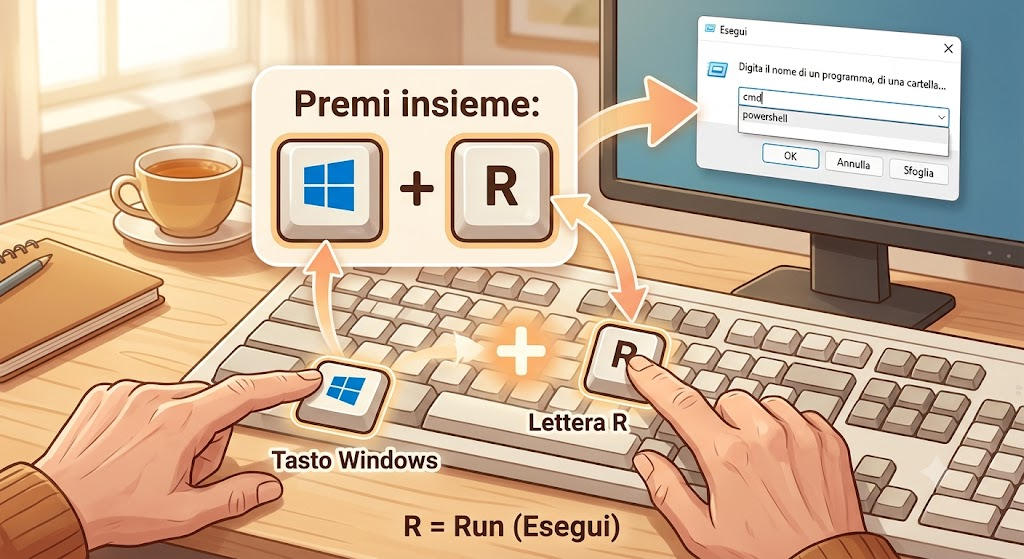
- Nella casellina che appare, incolla il comando e premi Invio.
- Nella finestra nera che si eaves, se richiesto, conferma con Sì o premi Y e poi Invio. Il computer farà tutto da solo e installerà il programma in pochi istanti
2️⃣ PASSO 2: Perché GIMP è indispensabile?
GIMP è considerato da anni il Re dei programmi di grafica gratuiti e open-source. Ecco i suoi vantaggi:
- 🎨 Strumenti da professionista: Lavora a livelli (come i fogli trasparenti sovrapposti), permette di usare maschere, filtri avanzati, pennelli personalizzabili e strumenti di selezione millimetrici.
- 🪄 Riparazioni magiche: Ha strumenti come il "Cerotto" (Clona) che ti permettono di cancellare un passante di troppo da una foto al mare o di eliminare un difetto da un'immagine in un secondo.
- 📂 Apre ogni formato: Gestisce senza problemi i file di Photoshop (.psd), le immagini trasparenti .png, i formati fotografici .jpg e persino le icone del computer
3️⃣ PASSO 3: Come usarlo (Il trucco dell'interfaccia comoda)
Chi apre GIMP per la prima volta a volte si spaventa per le troppe finestre. Ecco il trucco immediato per renderlo identico ai programmi moderni a cui sei abituato.
- Apri GIMP cercandolo nel menu Start.
- Se vedi tante finestre separate tra loro, vai nel menu in alto e clicca su Finestre.
- Seleziona la voce "Modalità a finestra singola". Magia! Tutte le barre degli strumenti si uniranno in un'unica schermata pulita, ordinata e facilissima da usare.
Il consiglio dell'esperto: Quando hai finito di modificare una foto e vuoi salvarla per mandarla ad amici o caricarla sui social, non usare "Salva con nome" (che serve solo per i progetti di GIMP). Clicca invece su File > Esporta come... e seleziona il formato
4️⃣ PASSO 4: Un piccolo tocco di manutenzione
GIMP è un programma completo e corposo. Se ti piace creare grafiche, biglietti di auguri o sistemare i tuoi scatti, fai clic destro sulla sua icona nella barra in basso e seleziona "Aggiungi alla barra delle applicazioni". Sarà il tuo studio d'arte personale, sempre pronto ad aprirsi sul tuo desktop di Windows 11
🎉 Complimenti! Ora la tua creatività non ha più limiti e puoi fotoritoccare qualsiasi immagine come un vero grafico professionista