

🪄 Il trucco degli esperti: Messaggia e chiama dal PC come un professionista
Oggi installeremo WhatsApp per Windows 11. È un programma essenziale perché usare WhatsApp dal browser internet è scomodo, rallenta il computer e si disconnette continuamente, e dal telefonino è un impresa digitare i messaggi. Con l'applicazione ufficiale per Windows, potrai rispondere ai messaggi, vedere le notifiche in tempo reale e fare chiamate direttamente dal PC, anche se il tuo telefono è spento o scarico
1️⃣ PASSO 1: L'installazione rapida
Non serve aprire il browser o cercare store alternativi: usiamo il nostro comando rapido e sicuro.
- Copia in memoria il testo qui sotto selezionandolo e facendo clic con il tasto destro cmd ...
- Sulla tastiera, premi insieme il tasto Windows (i quattro quadratini) e il tasto R
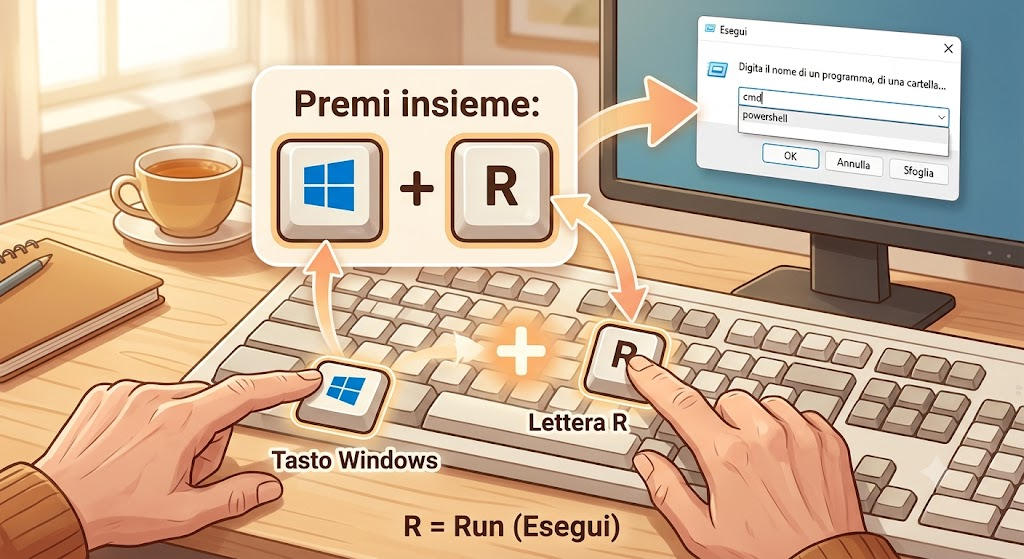
- Nella casellina che appare, incolla il comando e premi Invio.
- Nella finestra nera che si apre, se richiesto, conferma con Sì o premi Y e poi Invio. In pochi secondi il programma ufficiale sarà pronto sul tuo computer
2️⃣ PASSO 2: Perché WhatsApp per Windows è indispensabile?
Questa versione è scritta su misura per Windows 11. Ecco i suoi vantaggi:
- ⚡ Velocità fulminea: Si apre all'istante ed è molto più leggero e fluido rispetto alla versione per browser (WhatsApp Web).
- 📞 Chiamate e Videochiamate: Puoi fare telefonate vocali o videochiamate di gruppo direttamente dal PC, usando la webcam e il microfono del computer.
- 🔋 Indipendente dal telefono: Una volta collegato, funziona anche se il tuo smartphone è dimenticato in un'altra stanza, spento o senza batteria
3️⃣ PASSO 3: Come usarlo (Il trucco del QR Code)
Configurarlo la prima volta richiede solo 10 secondi e non dovrai farlo mai più.
- Apri WhatsApp cercandolo nel menu Start e clicca su "Inizia".
- Sullo schermo del PC apparirà un grande codice quadrato (QR Code).
- Prendi il tuo telefono, apri WhatsApp, vai nelle Impostazioni (o clicca sui 3 puntini in alto a destra) e seleziona Dispositivi collegati.
- Tocca su Collega un dispositivo e inquadra il codice sul PC con la fotocamera del telefono. Fatto! Tutte le tue chat appariranno magicamente sullo schermo del computer.
Il consiglio dell'esperto: Vuoi inviare un file, una foto o un documento a un amico? Non serve cercarlo tra i menu: trascina il file direttamente dal tuo computer dentro la chat di WhatsApp e rilascialo!
4️⃣ PASSO 4: Un piccolo tocco di manutenzione
Per non perdere nessun messaggio importante, fai clic destro sulla sua icona nella barra in basso e seleziona "Aggiungi alla barra delle applicazioni". Inoltre, l'app si integra perfettamente con il centro notifiche di Windows 11, mostrandoti i messaggi in arrivo nell'angolo a destra dello schermo proprio come sul telefono.
🎉 Complimenti! Ora puoi messaggiare comodamente con la tastiera del PC senza dover continuamente rincorrere il telefono.