
La posta elettronica, questa sconosciuta:
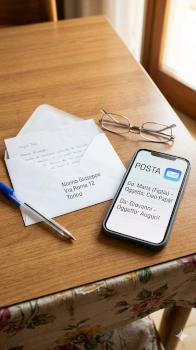 Una volta c’erano il postino e la cassetta delle lettere fuori dal portone. Oggi, la maggior parte delle comunicazioni importanti – dalle bollette della luce alle comunicazioni dell'INPS, fino ai messaggi dei familiari – arriva nella cassetta postale digitale: Posta Elettronica (o Email, che in inglese si pronuncia "i-meil").
L'email è semplicemente la tua cassetta delle lettere moderna. La differenza è che le lettere viaggiano alla velocità della luce: non servono francobolli e una foto mandata da tuo nipote dall'altra parte del mondo arriva in un secondo netto. È uno strumento indispensabile per ricevere le bollette (risparmiando i soldi della spedizione cartacea!), le comunicazioni dal medico o dalla banca, e i messaggi dei familiari.
Ecco una guida semplice per capire come funziona, quali strumenti usare e come evitare le insidie
📬 Capire i termini: Il dizionario dell'email
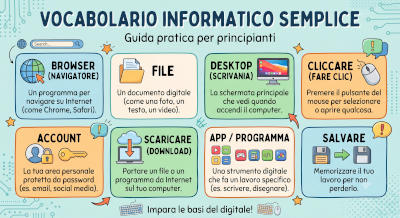
Il mondo della posta elettronica usa parole che possono sembrare strane, ma il loro significato è davvero molto sempli:
- Indirizzo Email: È il tuo numero di casa digitale (es.
Questo indirizzo email è protetto dagli spambots. È necessario abilitare JavaScript per vederlo. ). Serve agli altri per sapere dove spedirti i messaggi
- In arrivo (Inbound/Inbox): È la cartella dove trovi tutte le nuove lettere che hai ricevuto. È la tua cassetta postale principale
- Oggetto: È il titolo della lettera. Ti fa capire subito di cosa parla il messaggio (es. "Bolletta Enel" o "Foto del nipotino")
- Allegato (Attachment): È un documento o una fotografia inserita dentro la lettera. Si riconosce dall'icona di una graffetta
📬 I "Postini" Moderni: Quale scegliere?
Per leggere e scrivere queste lettere digitali, ci affidiamo a dei "servizi postali". Sono tutti gratuiti, molto sicuri e hanno un grande vantaggio: controllano la posta per te prima ancora che tu la legga, bloccando in automatico alcune delle truffe o la pubblicità molesta che gira con questo sistema di posta elettronica.
Perché: Sono completamente gratuiti, si aprono direttamente da Internet e sono accessibili sia dal computer che dal telefonino. Inoltre, hanno scritte chiare e bottoni grandi con scritto "Scrivi" per iniziare una nuova lettera. Ecco i più famosi e facili da usare. Puoi guardarli direttamente dal tuo Browser (l'autobus di cui parlavamo nel capitolo precedente) oppure usare un programmino apposta:
1. Gmail (di Google) 🔴🟡🟢🔵
- Come riconoscerlo: Il suo logo è una busta da lettera stilizzata a forma di grande "M" colorata (rossa, gialla, verde e blu) su sfondo bianco.
- Perché usarlo: È il più diffuso al mondo. Se hai un telefono cellulare moderno (Android), probabilmente hai già un indirizzo Gmail senza saperlo!
2. Microsoft Outlook 🟦✉️
- Come riconoscerlo: Cerca un'icona blu con una lettera "O" bianca affiancata a una piccola busta da lettera che si apre.
- Perché usarlo: È l'erede di "Hotmail" e "Live". È molto ordinato e assomiglia ai classici programmi da ufficio di una volta.
3. Mozilla Thunderbird 🦅✉️
- Come riconoscerlo: L'icona è un bell'uccellino azzurro (un "uccello del tuono") che abbraccia una busta da lettera bianca.
- Perché usarlo: È un programma che si installa sul computer. È fantastico perché è come avere un vero e proprio raccoglitore sul tavolo: scarica la posta e te la fa leggere anche se in quel momento non c'è collegamento a Internet.
4. BlueMail ✈️🔵
- Come riconoscerlo: Un'icona blu e bianca che spesso raffigura una busta da lettera con un aeroplanino di carta o il simbolo della chiocciola.
- Perché usarlo: È semplicissimo, fa poche cose ma le fa benissimo. È perfetto se vuoi leggere la posta senza troppe distrazioni sullo schermo ed è identico sia sul cellulare che sul computer, icone chiare e grandi
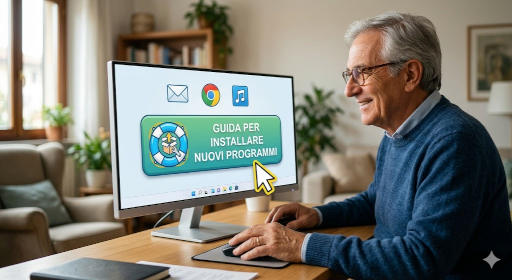
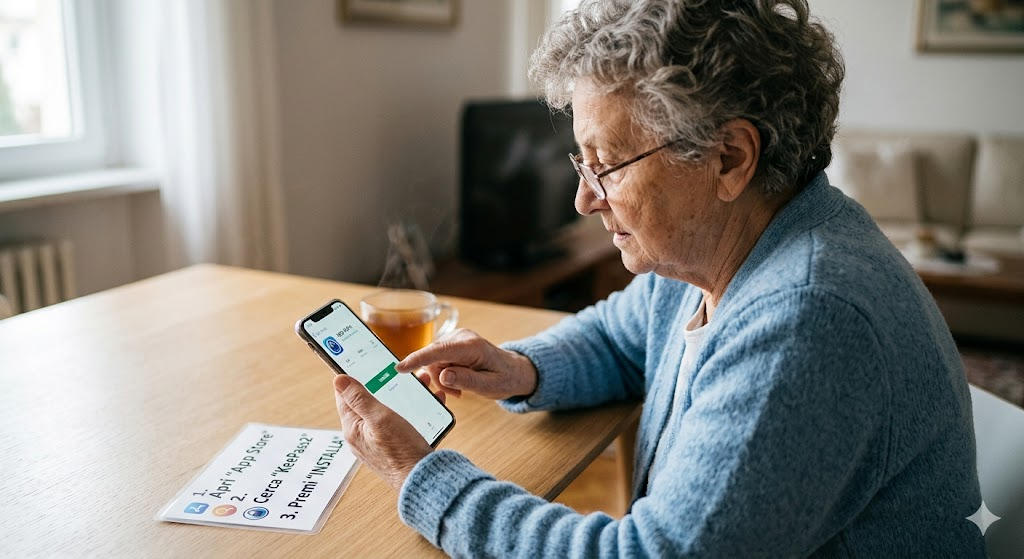
Per installare il programma segui le istruzioni:
 |
📝 Scrivere e inviare: Comunicare in pochi clic
Spedire un messaggio digitale è molto più veloce che preparare una busta cartacea e comprare il francobollo:
- Come fare: Fai clic sul pulsante "Scrivi" (o sul simbolo di una matita). Nel campo "A:" scrivi l'indirizzo della persona a cui vuoi mandare il messaggio. Nel campo "Oggetto" scrivi il titolo, e sotto scrivi il testo. Quando hai finito, premi il grande tasto azzurro "Invia"
- Il vantaggio: Puoi mandare la stessa lettera o la stessa fotografia a più figli o amici contemporaneamente, senza fare fotocopie
🛡️ Difendersi dalle insidie: La cartella "Spam" e le truffe
Perché questi servizi sono così utili? Immagina di avere un portiere nel tuo condominio molto attento. Proprio come nella cassetta delle lettere reale arriva la pubblicità indesiderata, così succede anche nel computer. Una volta quando arrivava il postino, il portiere guardava la posta: se era una bolletta o una cartolina di tua figlia, te la metteva nella cassetta in ingresso. Se invece era il solito volantino del supermercato o una finta lettera truffaldina, la buttava direttamente nel cestino della carta da riciclare senza nemmeno disturbarti.
Nel computer, questo "portiere" è un programma automatico molto efficiente e il cestino della pubblicità si chiama SPAM.
- Lo Spam (Posta indesiderata): I programmi moderni come Gmail riconoscono da soli le pubblicità e le buttano in una pattumiera digitale chiamata "Spam". Non devi fare nulla, si svuota da sola.
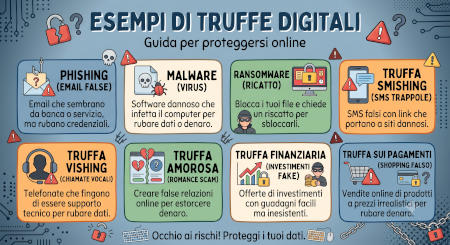
- La regola d'oro sulla sicurezza: La tua banca, le Poste o l'INPS non ti chiederanno mai la password o i dati della carta di credito via email. Se ricevi un messaggio che dice "Conto bloccato, clicca qui per sbloccarlo", eliminalo subito. È una trappola (chiamata Phishing).
📎 Ricevere documenti: Come salvare bollette e foto
Quando il comune o il fornitore dell'energia ti mandano un documento, questo viaggia insieme all'email.
- Come fare: Apri il messaggio e cerca l'icona della graffetta o un quadratino in fondo al testo. Facendo clic sulla freccia rivolta verso il basso (Scarica), il documento o la foto verranno salvati sul tuo computer.
- Il consiglio: Puoi creare una cartella sul computer chiamata "Bollette" per conservarle tutte in ordine, senza accumulare carta in casa.
📚 Il Vocabolario della Posta (Le Parole Indispensabili)
Ecco i termini che troverai sempre nel tuo programma di posta e cosa significano:
| Parola nel Computer | Il Simbolo da cercare | Cosa significa nella vita reale |
| La Chiocciola (@) | Si trova nell'indirizzo email (es. mario*@*>gmail.com) | È come la parola "presso". Significa che la casella di Mario si trova presso l'ufficio postale di Gmail. Senza questo simbolo, il postino non sa dove andare. |
| Posta in Arrivo | Un vassoio o una scatola con una freccia in giù. | È il vassoio di legno all'ingresso di casa dove appoggi le lettere chiuse appena prese dalla cassetta, pronte per essere lette. |
| Oggetto | Una semplice riga di testo. | È l'equivalente di scrivere sul retro della busta di cosa si tratta (es. "Bolletta della luce di Maggio"), così chi riceve sa subito se è urgente o no. |
| Allegato | L'icona di una Graffetta da ufficio (📎). | Immagina di scrivere una lettera e poi infilare nella busta una fotografia o un documento di identità, tenuti insieme da una graffetta. Cliccando sulla graffetta nel computer, puoi mandare foto o leggere quelle che ti hanno mandato. |
| Rispondi | Una freccia che curva verso sinistra (←). | Stai scrivendo a tua volta una lettera alla stessa persona che ti ha appena scritto, senza dover cercare di nuovo il suo indirizzo. |
| Inoltra | Una freccia che curva verso destra (→). | Immagina di ricevere una barzelletta divertente o un documento per corrispondenza, di fare una fotocopia, metterla in una nuova busta e spedirla a un'altra persona. |
| Spam / Indesiderata | L'icona di un Cartello di pericolo (!). | È il cestino di cui parlavamo prima. Le lettere dei seccatori, le pubblicità moleste e i finti concorsi a premi finiscono tutti qui. Ignorali e il computer li cancellerà da solo dopo qualche giorno! |