
🪄 Il trucco degli esperti: Chat, canali e file giganti sul PC come un professionista
Oggi installeremo Telegram Desktop per Windows 11. È un programma essenziale perché Telegram non è una semplice app di messaggistica: è una miniera di file, filmati, notizie e gruppi di discussione. Usarlo sul computer ti permette di scaricare file enormi alla massima velocità e di scrivere testi lunghi comodamente, senza accecarti sul display dello smartphone
1️⃣ PASSO 1: L'installazione rapida
Niente ricerche su Google o passaggi inutili: usiamo il nostro comando diretto e sicuro.
- Copia in memoria il testo qui sotto selezionandolo e facendo clic con il tasto destro cmd ...
- Sulla tastiera, premi insieme il tasto Windows (i quattro quadratini) e il tasto R
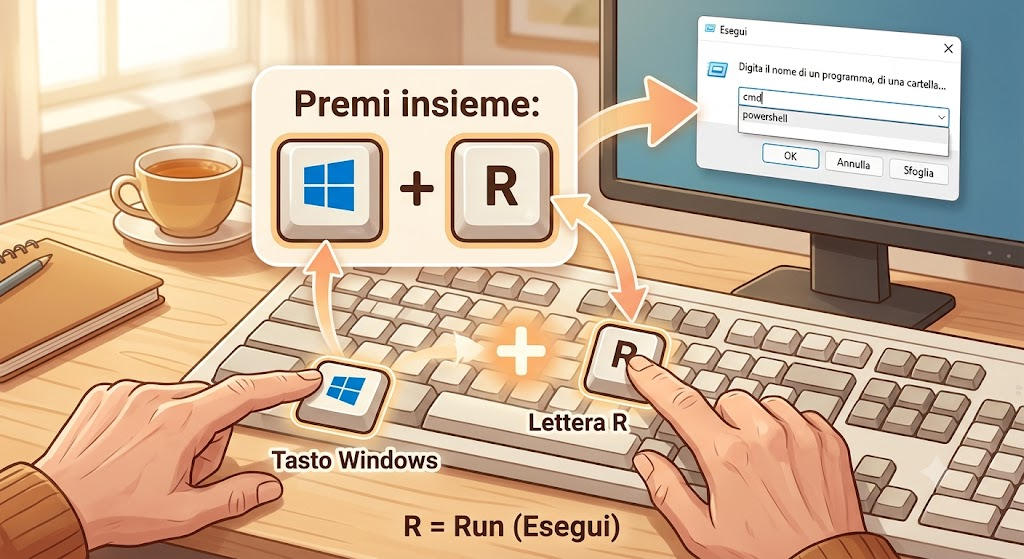
- Nella casellina che appare, incolla il comando e premi Invio.
- Nella finestra nera che si apre, se richiesto, conferma con Sì o premi Y e poi Invio. Il programma si installerà in un attimo, senza chiederti altro
2️⃣ PASSO 2: Perché Telegram per PC è indispensabile?
Su computer, Telegram si trasforma in uno strumento di produttività potentissimo. Ecco i suoi vantaggi:
- ☁️ Spazio infinito sul Cloud: Puoi usarlo come un hard disk virtuale gratuito. Mandati file, foto e note nella chat "Messaggi Salvati" per ritrovarli all'istante sia sul PC che sul telefono.
- 🚀 Invia file giganteschi: A differenza di altre app, Telegram ti permette di inviare file enormi (fino a 2 GB ciascuno). Perfetto per video in alta definizione o intere cartelle di lavoro.
- 🗂️ Cartelle per le chat: Se segui troppi canali di news o gruppi, sul PC puoi organizzarli in comode "cartelle" (es. Lavoro, Svago, News) per non avere mai disordine
3️⃣ PASSO 3: Come usarlo (Il trucco del login istantaneo)
Collegare il tuo account richiede solo un secondo e non dovrai mai più ripetere la procedura.
- Apri Telegram cercandolo nel menu Start e clicca su "Inizia a messaggiare".
- Sullo schermo comparirà un codice QR.
- Prendi il telefono, apri Telegram, vai in Impostazioni > Dispositivi e tocca Collega dispositivo desktop.
- Inquadra il codice sul PC. In un millesimo di secondo tutte le tue chat, i tuoi canali e i tuoi file saranno sincronizzati e pronti all'uso.
Il consiglio dell'esperto: Hai trovato un link, una foto o un testo interessante sul PC e vuoi passarlo subito sul telefono? Trascinalo dentro la chat "Messaggi Salvati" di Telegram. Sarà disponibile sul tuo smartphone all'istante!
4️⃣ PASSO 4: Un piccolo tocco di manutenzione
Telegram è leggerissimo e non rallenta il computer. Fai clic destro sulla sua icona nella barra in basso e seleziona "Aggiungi alla barra delle applicazioni". Inoltre, puoi decidere di lasciarlo ridurre a icona vicino all'orologio di Windows: rimarrà attivo in background per avvisarti dei nuovi messaggi senza darti fastidio mentre lavori.
🎉 Complimenti! Ora hai il pieno controllo di canali, gruppi e file direttamente sul grande schermo del tuo PC