
🪄 Il trucco degli esperti: Leggere i documenti "illeggibili" in un batter d'occhio
Al giorno d'oggi, capita sempre più spesso di ricevere via email documenti importanti dalla Pubblica Amministrazione, dal commercialista, dall'avvocato o dal notaio. A volte, però, c'è un problema: vi mandano un file con un nome strano che finisce con ".p7m". Se provate a fare doppio clic, il computer va in confusione, vi chiede quale programma volete usare e non riuscite a vedere nulla. Sembra rotto, ma non lo è! Quel file è semplicemente racchiuso in una "busta sigillata" digitalmente per garantirne l'autenticità.
Oggi installeremo insieme FirmaOK! (oggi aggiornato e conosciuto ufficialmente come Aruba Sign). È un programma essenziale, una sorta di "tagliacarte virtuale" completamente gratuito. Risolve il problema di queste buste digitali in tre clic, permettendovi di tirare fuori il documento leggibile senza farvi perdere la testa.
Seguite questi semplici passi con calma: non potete sbagliare:
1️⃣ PASSO 1: L'installazione rapida e senza pubblicità
Non c'è bisogno di cercare su internet, dove si rischia di finire su siti finti o di scaricare la versione sbagliata. Usiamo il nostro comando rapido e sicuro direttamente tramite Windows.
Copia in memoria il testo qui sotto selezionandolo e facendo clic con il tasto destro cmd ...
Ora guardate la vostra tastiera: in basso a sinistra c’è un tasto con il simbolo di Windows (quattro piccoli quadrati). Premetelo una volta insieme alla lettera R (tenete premuto Windows e premete R)
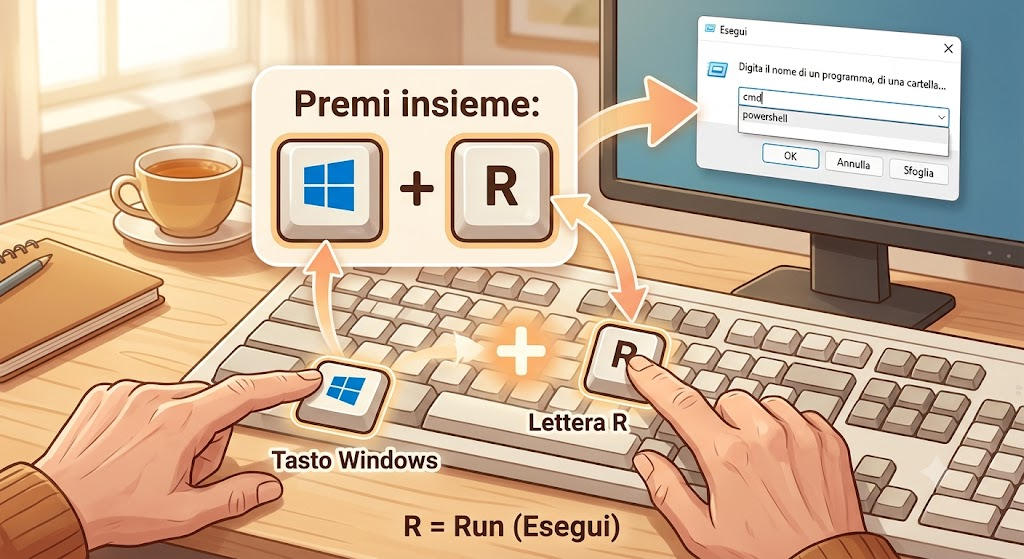
Si aprirà una piccolissima casellina bianca
Si aprirà la ormai famosa finestra nera. Niente panico! Siete nel posto giusto. È il vostro "maggiordomo invisibile" che lavora per voi. Se sullo schermo appare una finestrella colorata che vi chiede: "Vuoi consentire a questa app di apportare modifiche?", cliccate tranquillamente su Sì. Se nella finestra nera vi compare una richiesta con scritto [Y] Yes [N] No, premete semplicemente il tasto Y sulla tastiera e poi Invio. In pochi istanti il computer installerà la versione ufficiale e più aggiornata
2️⃣ PASSO 2: Perché FirmaOK! (Aruba Sign) è indispensabile?
Quando si ha a che fare con la burocrazia italiana, questo programma è un salvavita. Ecco i suoi vantaggi principali:
- Aprire le buste digitali (.p7m): È l'unico modo semplice per "scartare" i file firmati digitalmente e poter finalmente leggere il foglio (solitamente un PDF) che c'è all'interno.
- Verificare l'identità: Vi permette di vedere chiaramente chi ha firmato quel documento, garantendovi che arrivi davvero da chi dice di essere e che non sia stato modificato da malintenzionati.
- Gratuito e Ufficiale: È il software fornito direttamente da uno dei gestori certificati più importanti in Italia, non richiede abbonamenti ed è completamente privo di fastidiose pubblicità
3️⃣ PASSO 3: Come usarlo (Il trucco della "Busta da scartare")
La genialità di questo programma sta nel fatto che fa tutto da solo. Quando lo aprirete (premendo il tasto Windows sulla tastiera e digitando Aruba Sign o FirmaOK), vi troverete davanti a una schermata con dei grandi pulsanti quadrati.
Ecco come fare la magia per leggere il vostro file illeggibile:
- Cliccate sul grande pulsante con scritto "Verifica" (spesso accompagnato dal disegno di una spunta verde o di una lente di ingrandimento).
- Trascinate all'interno dello schermo il famoso file ".p7m" che non riuscivate ad aprire (oppure cliccate su "Seleziona documento" per cercarlo nelle vostre cartelle).
- Il programma vi dirà subito: "Firma Valida". Vi mostrerà nome e cognome di chi l'ha firmato.
- A questo punto, cercate il pulsante con scritto "Apri documento" o "Mostra file". Magia! Si aprirà il vostro documento in chiaro, pronto per essere letto.
Il consiglio dell'esperto: Se volete conservare una copia del documento normale che si possa aprire sempre senza usare questo programma, cercate il pulsante "Salva documento" o "Estrai" nella schermata di verifica. Il programma tirerà fuori il PDF pulito dalla busta digitale e lo salverà sul vostro computer. Potrete leggerlo, stamparlo e inviarlo a chiunque con facilità!
4️⃣ PASSO 4: Un piccolo tocco di manutenzione per averlo sempre sul tavolo
I documenti firmati digitalmente arrivano quando meno ce lo aspettiamo (una fattura importante, un contratto). Per non dover cercare il programma ogni volta, mettiamogli una "puntina" per averlo sempre comodo sul nostro tavolo di lavoro virtuale.
Mentre Aruba Sign è aperto, guardate la barra orizzontale in fondo allo schermo: vedrete l'icona del programma (di solito una "A" rossa o una piccola penna che firma). Portate la freccia del mouse proprio sopra quell'icona e fate un clic con il tasto destro. Nel menu che si apre, selezionate "Aggiungi alla barra delle applicazioni" (accanto c’è spesso il disegno di una piccola puntina da disegno).
🎉 Complimenti! Ora la vostra scrivania digitale è equipaggiata anche per la burocrazia più moderna. Da oggi, quando riceverete uno di quei file con il nome strano e indecifrabile, non vi farete più prendere dal panico: vi basterà un clic sul vostro nuovo strumento per "scartare la busta" e leggere tutto in totale autonomia!