

🪄 Il trucco degli esperti: Trasforma il tuo Windows con PowerToys
Oggi installeremo PowerToys, una collezione di strumenti magici creati direttamente da Microsoft per rendere il tuo computer più veloce, ordinato e potente. È come regalare dei "superpoteri" al tuo Windows!
1️⃣ PASSO 1: Chiamare il "Maggiordomo Digitale"
Useremo un comando rapido per far scaricare e installare tutto al computer in autonomia.
- Copia in memoria il testo qui sotto selezionandolo e facendo clic con il tasto destro cmd ...
- Sulla tastiera, premi insieme il tasto Windows (quello con i quattro quadratini) e il tasto R
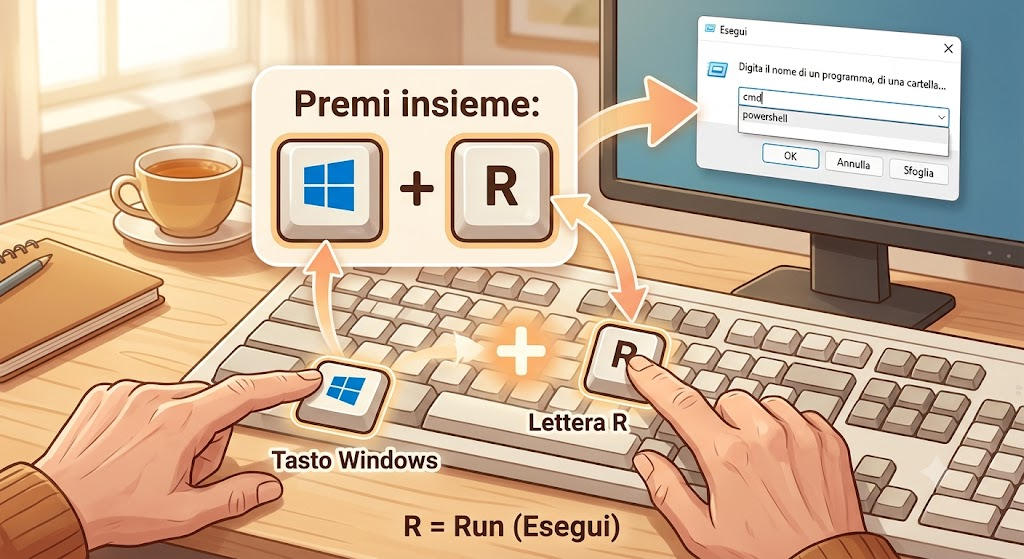
- Nella casellina che appare, incolla il comando e premi Invio.
- Apparirà la solita finestra nera: se ti chiede conferme, premi Y e poi Invio. Il computer farà il resto!
2️⃣ PASSO 2: A cosa serve PowerToys? (Le 3 funzioni magiche)
Una volta installato, non dovrai fare nulla: PowerToys lavorerà "dietro le quinte". Ecco i 3 superpoteri principali che userai da subito:
- 📏 FancyZones (Ordine Perfetto): Ti permette di dividere lo schermo in zone precise. Trascina una finestra tenendo premuto il tasto Shift (Maiusc) e potrai incastrarla perfettamente dove vuoi, senza più finestre disordinate che si sovrappongono
- 🔍 PowerToys Run (La Ricerca Lampo): Premi Alt + Spazio in qualsiasi momento. Apparirà una barra di ricerca al centro dello schermo: scrivi il nome di un programma, un file o persino un'operazione matematica (es. 1512*) per avere il risultato istantaneo
- 🖼️ PowerRename (Rinominare in Massa): Se hai 50 foto chiamate "Foto1", "Foto2", ecc. e vuoi chiamarle tutte "Vacanze", selezionale tutte, fai clic con il tasto destro e scegli PowerRename. Le cambierà tutte in un colpo solo!
3️⃣ PASSO 3: Come trovare e personalizzare i tuoi poteri
- Premi il tasto Windows sulla tastiera.
- Scrivi: powertoys
- Clicca sull'icona colorata che appare. Si aprirà una "centrale di controllo" dove potrai attivare o disattivare le funzioni che preferisci con un semplice interruttore
4️⃣ PASSO 4: Il tocco finale (Sempre pronto all'uso)
PowerToys è un programma timido: di solito si nasconde vicino all'orologio in basso a destra.
- Se vuoi cambiare qualcosa, cerca la piccola icona dei PowerToys vicino all'ora del computer (potrebbe essere dentro la "freccetta" verso l'alto ^).
- Fai doppio clic sull'icona per riaprire le impostazioni ogni volta che vuoi imparare un nuovo trucco!
🎉 Complimenti! Ora il tuo computer è molto più intelligente. Inizia provando a premere Alt + Spazio: vedrai quanto è comodo cercare le cose così!