
🪄 Il trucco degli esperti: Una cassaforte digitale per le tue password in un batter d'occhio
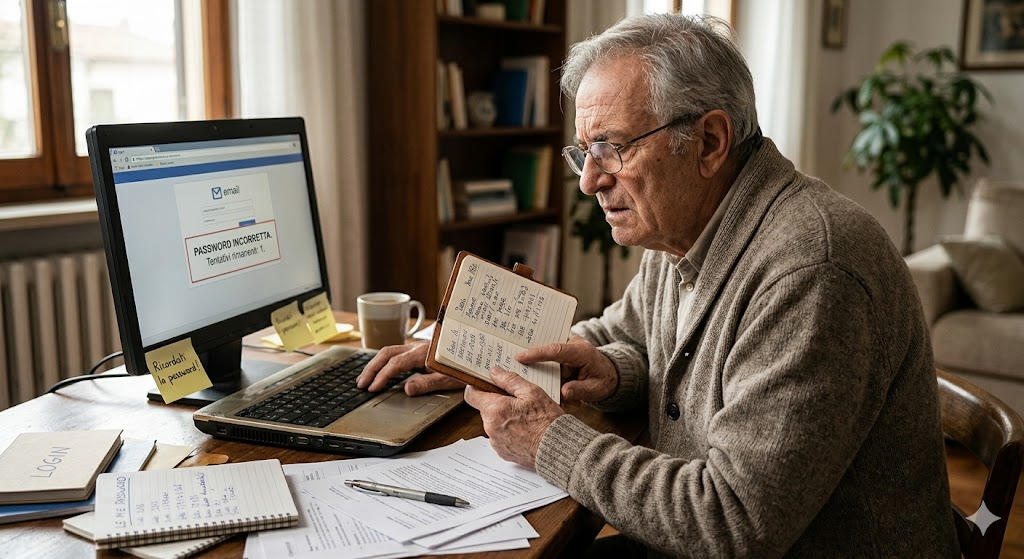
Quante volte capita di dimenticare la password della posta elettronica, del sito dell’INPS, dell'agenzia delle entrate o dello SPID? Scriverle su un foglietto volante o su un quadernino è molto rischioso: il foglio si può perdere e il quaderno può essere visto da occhi indiscreti. Inoltre, usare sempre la stessa password per tutto è pericoloso, come usare la stessa chiave per l'auto, per la cassaforte e per la porta di casa.
Oggi installeremo insieme KeePass2. È un programma essenziale perché funziona come una vera e propria cassaforte blindata e gratuita sul vostro computer. Lì dentro potrete custodire tutti i vostri codici segreti. La cosa magnifica è che non dovrete più sforzarvi di ricordare decine di parole complicate: vi basterà ricordare un'unica "Password Master" (la chiave della cassaforte) per aprirla e trovare subito tutte le altre!
Seguite questi semplici passi con calma: non potete sbagliare.
1️⃣ PASSO 1: L'installazione rapida e sicura
Dimenticate le ricerche faticose su internet, i siti ingannevoli o i pulsanti pieni di pubblicità che fanno solo confondere. Usiamo un comando rapido, pulito e sicuro che Windows mette a disposizione per noi.
- Selezionate e copiate in memoria il testo racchiuso qui sotto (potete evidenziarlo con il mouse, fare clic con il tasto destro e scegliere "Copia"):
- Copia in memoria il testo qui sotto selezionandolo e facendo clic con il tasto destro cmd ...
- Ora guardate la vostra tastiera: in basso a sinistra c’è un tasto con il simbolo di Windows (quattro piccoli quadrati). Premetelo una volta insieme alla lettera R (tenete premuto Windows e premete R)
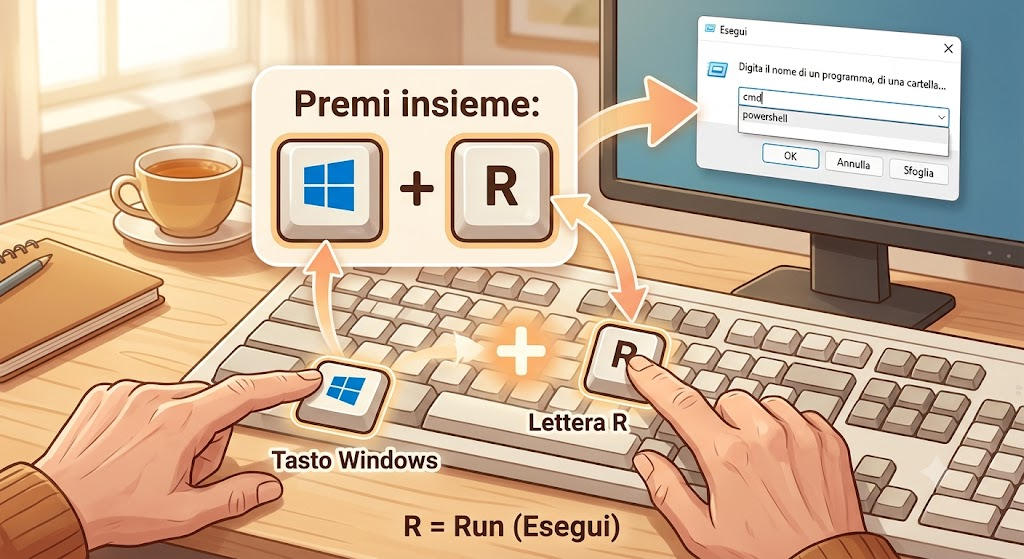
- Si aprirà una piccolissima casellina bianca in basso a sinistra sullo schermo. Fate clic con il tasto destro dentro la casella, scegliete Incolla e poi premete il tasto Invio sulla tastiera.
- Si aprirà una finestra nera con delle scritte bianche. Niente panico! Siete nel posto giusto. È il vostro "maggiordomo invisibile" che lavora per voi. Se sullo schermo appare una finestrella colorata che vi chiede: "Vuoi consentire a questa app di apportare modifiche?", cliccate tranquillamente su Sì. Se nella finestra nera vi compare una richiesta con scritto [Y] Yes [N] No, premete semplicemente il tasto Y sulla tastiera e poi Invio. In pochi attimi il programma ufficiale sarà installato
2️⃣ PASSO 2: Perché KeePass2 è indispensabile?
KeePass2 non è un semplice blocco note, ma uno strumento professionale di massima sicurezza, completamente gratuito. Ecco i suoi vantaggi:
- 🔐 Blindatura impenetrabile: Tutte le vostre password vengono salvate all'interno di un unico file sul vostro computer. Questo file è protetto da una crittografia avanzata (la stessa usata dalle banche): nessuno potrà mai leggerlo senza la vostra chiave principale.
- 📝 Niente più memoria sforzata: Non dovrete più inventare password facili (come la vostra data di nascita) per paura di dimenticarle. KeePass2 può persino inventare per voi delle password lunghissime e sicure al 100%, e le ricorderà al posto vostro.
- 📂 Tutto in ordine: Potete dividere i vostri codici in comode cartelle: una per i siti della salute (Fascicolo Sanitario, INPS), una per i divertimenti (siti di notizie, giochi) e una per la posta elettronica
3️⃣ PASSO 3: Come usarlo (Il trucco della "Digitazione Automatica")
Una volta aperto il programma (lo troverete premendo il tasto Windows e digitando semplicemente keepass), vi chiederà di creare la vostra "Password Master". Sceglietene una che potete ricordare facilmente, ma che nessun altro può indovinare.
Una volta entrati, ecco il trucco magico degli esperti per non fare fatica a scrivere le password sui siti internet:
- Quando siete su KeePass2, cliccate sul pulsante in alto con una chiave verde per aggiungere una nuova password (ad esempio quella della vostra email). Scrivete il nome del sito, il vostro nome utente e la password.
- Ora aprite internet e andate sulla pagina in cui dovete inserire la password. Fate clic con il mouse nella casella dove di solito scrivete il vostro nome utente (in modo che la linea verticale inizi a lampeggiare).
- Senza chiudere la pagina internet, tornate un attimo sulla finestra di KeePass2, cliccate sopra la riga della vostra password per selezionarla e premete insieme i tasti Ctrl e V (oppure fate clic destro e scegliete "Esegui digitazione automatica").
- Magia! Il programma tornerà da solo sulla pagina internet e digiterà al posto vostro, velocissimo e senza errori, sia il nome utente che la password, facendovi entrare nel sito istantaneamente. Non rischierete mai più di sbagliare a digitare le lettere maiuscole o minuscole!
4️⃣ PASSO 4: Un piccolo tocco di manutenzione per averlo sempre sul tavolo
KeePass2 è il guardiano della vostra vita digitale. Per non doverlo cercare ogni volta, facciamo in modo che sia sempre comodo e pronto all'uso, come gli occhiali da lettura sul comodino.
Mentre il programma è aperto, guardate la barra orizzontale in fondo allo schermo: vedrete l'icona del programma (un lucchetto azzurro). Portate la freccia del mouse sopra quel lucchetto e fate un clic con il tasto destro. Nel menu che si apre, selezionate "Aggiungi alla barra delle applicazioni" (accanto spesso c’è il disegno di una piccola puntina)
🎉 Complimenti! Ora la vostra cassaforte personale è installata e rimarrà sempre visibile lì in basso. Da oggi la vostra memoria può riposarsi: vi basterà un solo clic sul lucchetto per proteggere la vostra privacy e accedere a tutti i vostri servizi in totale sicurezza!