

🪄 Il trucco degli esperti: Cattura e scrivi sulle tue foto in un clic
Oggi installeremo Greenshot. Dimentica il vecchio sistema di copiare e incollare su Paint per ritagliare un'immagine: con questo programma potrai fotografare una parte dello schermo, aggiungere frecce o nascondere dati privati in pochi secondi.
1️⃣ PASSO 1: L'installazione istantanea
Usiamo il nostro comando magico per installarlo senza dover cercare siti web complicati.
- Copia in memoria il testo qui sotto selezionandolo e facendo clic con il tasto destro cmd ...
- Sulla tastiera, premi insieme il tasto Windows (i quattro quadratini) e il tasto R
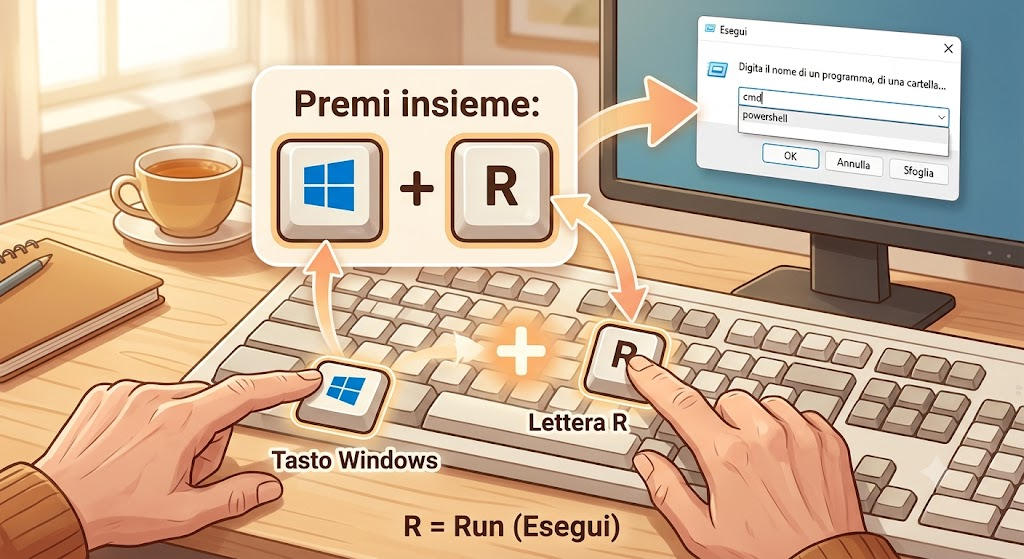
- Nella casellina che appare, incolla il comando e premi Invio.
- Apparirà la finestra nera: se ti chiede il permesso, clicca su Sì o premi Y e poi Invio. Greenshot si installerà e si avvierà da solo
2️⃣ PASSO 2: A cosa serve Greenshot? (I tuoi nuovi strumenti)
Una volta installato, Greenshot "dorme" in un angolo finché non premi il tasto Stamp  (o PrtSc)
  sulla tastiera. Ecco cosa puoi fare:
- 🎯 Cattura Mirata: Invece di fotografare tutto lo schermo, puoi disegnare un rettangolo col mouse solo sulla parte che ti interessa.
- 🖊️ Annotazioni Veloci: Una volta scattata la foto, si apre un editor dove puoi aggiungere frecce, scrivere testo o disegnare cerchi per evidenziare qualcosa.
- 🕵️ Effetto Sfocato (Privacy): Hai scattato una foto a una mail ma vuoi nascondere il tuo indirizzo o una password? C'è il tasto "Oscura" che rende tutto illeggibile con un effetto pixelato professionale
3️⃣ PASSO 3: Come scattare la tua prima foto professionale
- Premi il tasto Stamp sulla tua tastiera (di solito è in alto a destra).
- Lo schermo diventerà leggermente più scuro e vedrai un mirino verde: trascina il mouse per selezionare l'area da fotografare.
- Appena lasci il tasto del mouse, apparirà un piccolo menu. Clicca su "Apri nell'editor di immagini".
- Divertiti ad aggiungere frecce o scritte! Quando hai finito, clicca sull'icona del floppy disk in alto a sinistra per salvare
4️⃣ PASSO 4: Dove si nasconde il programma?
Greenshot è un programma "discreto": non vedrai un'icona grande sul desktop, ma una piccola G verde vicino all'orologio del computer (in basso a destra).
- Se vuoi cambiare le impostazioni (ad esempio decidere in quale cartella salvare le foto automaticamente), fai clic con il tasto destro su quella piccola G verde e seleziona Preferenze.
🎉 Ottimo lavoro! Ora sei pronto a creare guide, segnalare errori o inviare pezzi di pagine web agli amici in modo super professionale