
🪄 Il trucco degli esperti: Installare un programma in un batter d'occhio
Oggi installeremo insieme Mozilla Firefox (un ottimo e sicuro programma per navigare su internet, famoso per il suo simbolo con la volpe). Seguite questi 4 semplici passi con calma: non potete sbagliare.
1️⃣ PASSO 1: Aprire la "Stanza dei Bottoni"
Per prima cosa dobbiamo aprire la finestra dove incolleremo il nostro comando.
- Copia in memoria il testo qui sotto selezionandolo e facendo clic sull'icona: cmd ...
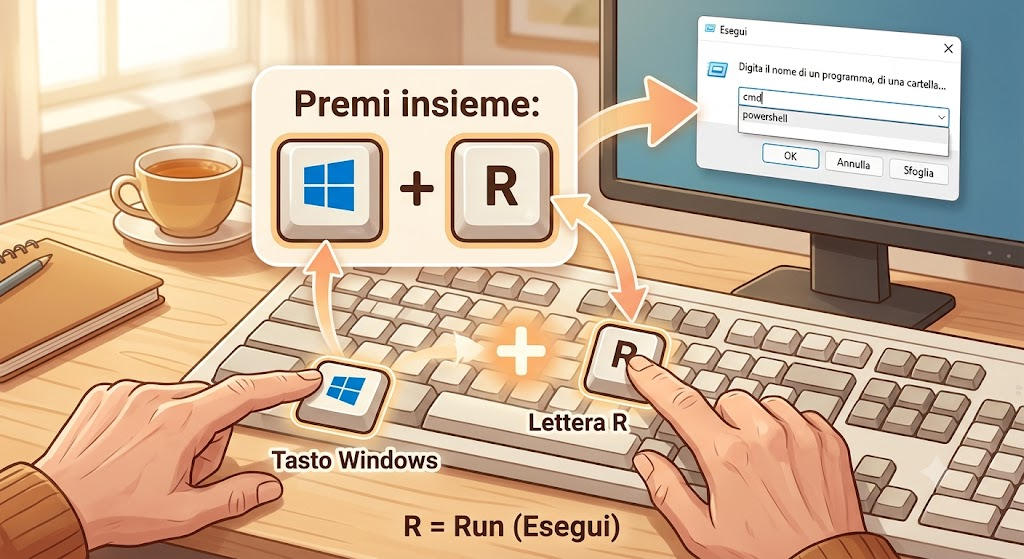
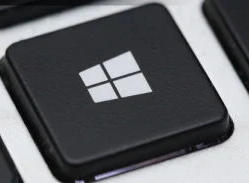
- Guardate la vostra tastiera, in basso a sinistra c'è un tasto con il simbolo di Windows (quattro piccoli quadrati). Premetelo una volta insieme al tasto R
- Incollate quello che avete copiato nella piccola finestra che si è aperta.
- Premete il tasto Invio sulla tastiera.
💡 Nota bene: Si aprirà una finestra nera con delle scritte bianche. Niente panico! Siete nel posto giusto. Subito dopo il computer farà tutto da solo e installerà il programma necessario
2️⃣ PASSO 2: Dare il permesso finale (Dire di "Sì")
Il vostro computer è come un bravo guardiano e vuole essere sicuro che siate stati proprio voi a chiedere questo nuovo programma.
- Se sullo schermo appare una finestrella blu o gialla che vi chiede: "Vuoi consentire a questa app di apportare modifiche?", cliccate tranquillamente su Sì.
- Se invece all'interno della finestra nera compare una scritta che vi chiede di accettare le regole (solitamente in inglese con una scritta simile a [Y] Yes [N] No), vi basterà premere la lettera Y (che sta per "Yes", cioè Sì) sulla tastiera, e poi premere Invio.
3️⃣ PASSO 3: Cercare e aprire il programma (Il trucco della ricerca veloce)
Ora che il pacchetto è stato installato dal nostro "maggiordomo invisibile", dobbiamo dirgli di aprirlo. Invece di impazzire a cercare tra le mille cartelle del computer, useremo un trucco velocissimo.
- Guardate la tastiera e premete il tasto Windows (quello in basso a sinistra con le quattro finestrelle).
- Senza toccare il mouse e senza cercare dove scrivere, iniziate semplicemente a digitare le prime lettere del programma sulla tastiera. Nel nostro caso, scrivete: firefox
- Vedrete che il computer farà una ricerca istantanea e farà apparire l'icona con la volpe arancione abbracciata a un mappamondo azzurro in cima all'elenco, come se vi dicesse: "Cercavi questo?".
- Ora vi basta fare un clic normale (con il tasto sinistro) su quell'icona per aprire il programma.
4️⃣ PASSO 4: Mettere la "puntina" per averlo sempre a portata di mano
Ora il programma è aperto e funziona. Se guardate la lunga striscia in fondo allo schermo (che si chiama Barra delle applicazioni), vedrete che è apparsa la piccola icona di Firefox. Se chiudessimo il programma adesso, l'icona sparirebbe. Invece noi vogliamo "fissarla" lì, in modo da non doverla più cercare le prossime volte. È come mettere una puntina da disegno su una bacheca!
- Prendete il mouse e portate la freccetta proprio sopra l'icona del programma lì in basso.
- Fate un clic con il tasto destro del mouse.
- Si aprirà un piccolo menu. Cercate la scritta "Aggiungi alla barra delle applicazioni" (a volte c'è proprio il disegno di una piccola puntina) e cliccateci sopra normalmente con il tasto sinistro.
🎉 Finito! Ora potete anche chiudere il programma. Noterete che la sua icona rimarrà incollata lì in basso, sul vostro "salotto virtuale". Da domani, vi basterà un solo clic per iniziare a navigare su internet!