
🪄 Il trucco degli esperti: Trova qualsiasi file in un istante
Oggi installeremo Everything (che in inglese significa "Tutto"). Questo programma è un vero miracolo: sostituisce la lenta ricerca di Windows e trova foto, documenti o canzoni nascoste nel tuo computer in meno di un secondo.
1️⃣ PASSO 1: Il comando rapido per l'installazione
Facciamo fare la fatica al computer con il nostro comando speciale.
- Copia in memoria il testo qui sotto selezionandolo e facendo clic con il tasto destro cmd ...
- Sulla tastiera, premi insieme il tasto Windows (i quattro quadratini) e il tasto R
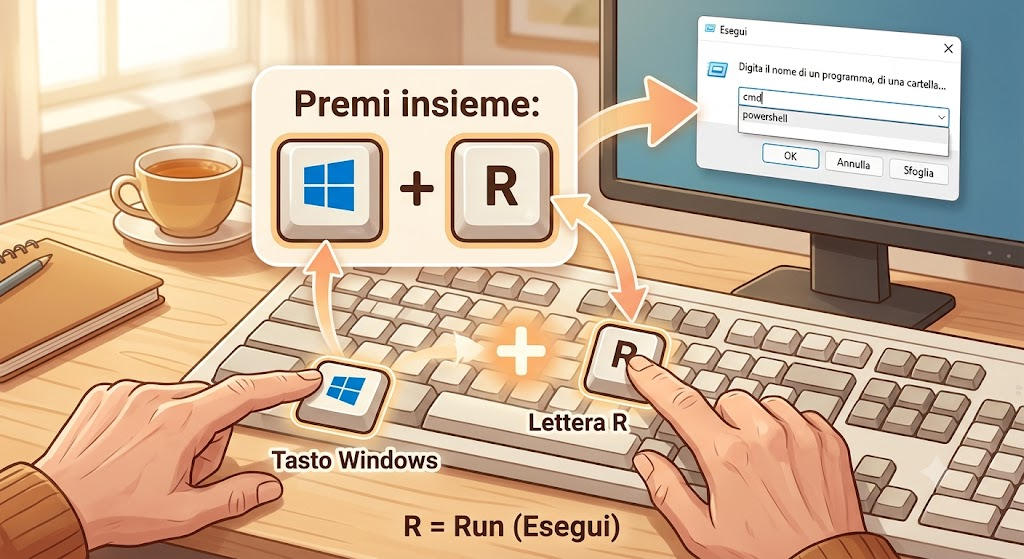
- Nella casellina che appare, incolla il comando e premi Invio.
- Se appare una finestra nera o una richiesta di permesso dal computer, clicca su Sì o premi Y e poi Invio. In pochi secondi il "super-cercatore" sarà pronto.
2️⃣ PASSO 2: Perché Everything è speciale? (Le sue caratteristiche)
Windows di solito impiega minuti per cercare un file. Everything lo fa apparire mentre scrivi. Ecco perché lo adorerai:
- ⚡ Velocità istantanea: Non appena scrivi una lettera, lui ti mostra già tutti i file che la contengono. È quasi magico.
- 🐜 Leggerissimo: Non rallenta il computer e occupa pochissimo spazio.
- 📂 Trova l'introvabile: Se hai salvato una foto 5 anni fa e non ricordi dove sia, Everything la scoverà ovunque si trovi (anche nei meandri più nascosti del disco fisso)
3️⃣ PASSO 3: Come fare la tua prima ricerca veloce
- Premi il tasto Windows sulla tastiera.
- Scrivi: everything e premi Invio.
- Si aprirà una finestra bianca e semplice. Inizia a scrivere il nome di un file che hai sul PC (ad esempio "Vacanze" o "Fattura").
- Guarda lo schermo: I risultati appariranno istantaneamente, senza alcuna attesa!
4️⃣ PASSO 4: Il trucco per averlo sempre "al guinzaglio"
Per rendere questo programma davvero indispensabile, ti consiglio di fissarlo in fondo allo schermo, proprio come abbiamo fatto con Brave:
- Mentre il programma Everything è aperto, guarda l'icona con la lente d'ingrandimento arancione nella barra in basso.
- Fai clic con il tasto destro sull'icona.
- Scegli Aggiungi alla barra delle applicazioni.
🎉 Fatto! Ora non perderai mai più un file. Ti basta cliccare su quella lente d'ingrandimento e scrivere quello che cerchi: sparirà per sempre lo stress di non trovare i propri documenti.