
📱 Guida Pratica: Come scaricare e installare l'applicazione "PayPal" sul cellulare
Le applicazioni (chiamate comunemente App) sono piccoli programmi che aggiungono funzioni al tuo telefono. Immagina il tuo cellulare come una cassetta degli attrezzi: in questo caso, aggiungeremo un "portafoglio digitale" sicurissimo. Installeremo l'applicazione ufficiale PayPal. Serve per fare acquisti su Internet in totale sicurezza (senza dover inserire ogni volta i numeri della tua vera carta di credito nei vari siti) oppure per mandare un piccolo regalo in denaro a un nipote o a un amico, direttamente dal telefono!
Per scaricare questa applicazione in sicurezza, dobbiamo usare il Market ufficiale (il "negozio" virtuale del telefono, dove tutto è controllato)
1️⃣ Passo 1: Trova il "Negozio" delle Applicazioni sul tuo telefono
A seconda della marca del tuo cellulare, hai un negozio specifico. Cerca sullo schermo una di queste due icone:
-
Se hai un telefono Android (Samsung, Redmi, Motorola, RealMe, Brondi, ecc.): Devi cercare il Play Store (l'icona a forma di triangolo colorato)
-
Se hai un iPhone (Apple): Devi cercare l'App Store (l'icona azzurra con una lettera "A" bianca)
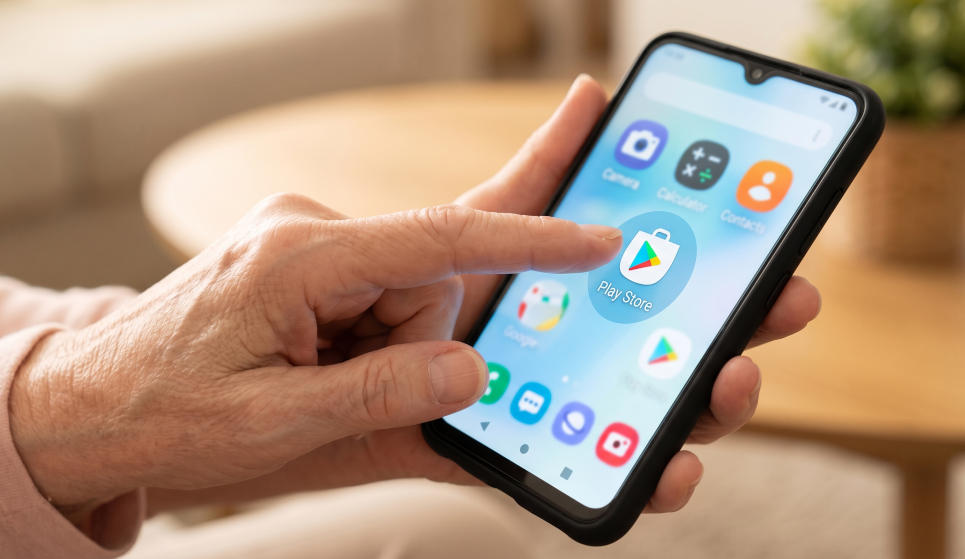
👉 Cosa fare: Tocca una volta con il dito l'icona del negozio del tuo telefono (Play Store o App Store) per aprirlo
2️⃣ Passo 2: Usa la barra di ricerca per trovare l'applicazione
Una volta aperto il negozio, noterai in alto (o in basso, nel caso dell'iPhone) una barra bianca con il simbolo di una lente di ingrandimento. Quella è la barra di ricerca
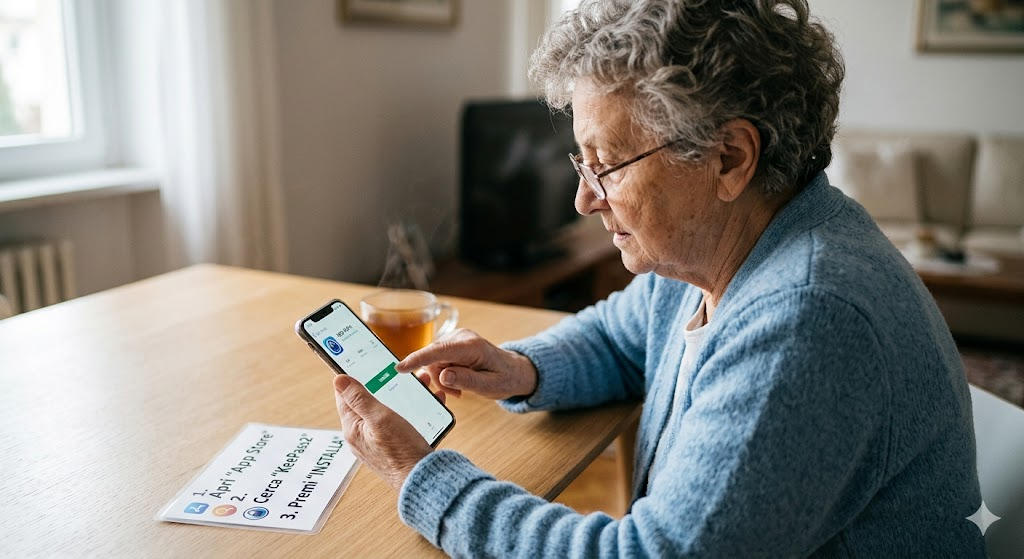
👉 Cosa fare: Tocca la barra bianca con il dito, scrivi usando la tastiera la parola PayPal e poi premi il tasto della lente di ingrandimento sulla tastiera per avviare la ricerca
3️⃣ Passo 3: Avvia lo scaricamento
Sullo schermo apparirà l'applicazione ufficiale (è riconoscibile da un'icona blu con due lettere "P" sovrapposte)
👉 Cosa fare:
-
Se usi un telefono Android: Tocca il pulsante verde con scritto Installa.
-
Se usi un iPhone: Tocca il pulsante azzurro con scritto Ottieni (il telefono, solo per sicurezza, potrebbe chiederti di confermare premendo due volte il tastino laterale o appoggiando il dito per l'impronta digitale)
4️⃣ Passo 4: Attendi il completamento e apri l'applicazione
Ora il telefono farà tutto da solo. Vedrai un cerchietto che inizia a girare: significa che sta scaricando l'applicazione da Internet. Non devi fare nulla, solo aspettare un minuto
👉 Cosa fare: Quando il cerchio si ferma, il pulsante diventerà attivo e mostrerà la scritta Apri. Toccalo e l'applicazione PayPal si avvierà per la prima volta
5️⃣ Passo 5: Prepara il tuo portafoglio digitale (La Registrazione)
Essendo un portafoglio che gestirà i tuoi soldi, PayPal ha bisogno di farti aprire un "conto" gratuito. Questa operazione va fatta solo la prima volta
👉 Cosa fare:
-
Sullo schermo dell'app, tocca il pulsante Registrati (o "Crea un conto gratuito").
-
L'app ti chiederà di inserire il tuo numero di cellulare (per mandarti un messaggino di sicurezza) e la tua email.
-
Dovrai inventare una Password sicura. Prendi un foglietto di carta, scrivila subito e conservala in un posto sicuro!
-
A questo punto, PayPal ti chiederà di collegare una Carta di Credito/Prepagata (come ad esempio la Postepay o il Bancomat) o il tuo Conto Corrente. Prendi la tua carta e copia i numerini scritti sopra con calma.
Perché lo facciamo? È un sistema geniale! Da oggi in poi, quando comprerai qualcosa su Internet, non dovrai mai più dare il numero della tua carta ai vari negozianti (che a volte può essere rischioso). Ti basterà scegliere l'opzione "Pago con PayPal": sarà la tua nuova applicazione a fare da "scudo" e a pagare per te, nascondendo e proteggendo i tuoi dati personali dai malintenzionati!
🛑 SEI IN DIFFICOLTÀ? CHIEDI AIUTO!
Aprire un portafoglio digitale è un'operazione importante e la sicurezza viene prima di tutto. Se ti blocchi su una schermata, se l'app ti manda un messaggio sul telefono (SMS) che non sai dove inserire, o se hai dubbi su come copiare i numeri della tua carta, non avere fretta e non preoccuparti: fermati e chiedimi aiuto spiegandomi cosa vedi sul display, lo faremo insieme un passo alla volta!