
📱 Guida Pratica: Come scaricare e installare l'applicazione "NoiPA" sul cellulare
Le applicazioni (chiamate comunemente App) sono piccoli programmi che aggiungono funzioni al tuo telefono. Immagina il tuo cellulare come una cassetta degli attrezzi: installare un'app significa semplicemente aggiungere un attrezzo nuovo che ti serve. In questo caso, installeremo l'applicazione ufficiale NoiPA, uno strumento comodissimo per consultare i tuoi cedolini, la pensione o lo stipendio direttamente dal telefono.
Per scaricare questa applicazione in totale sicurezza, dobbiamo usare il Market ufficiale (il "negozio" virtuale del telefono, dove tutto è controllato e sicuro)
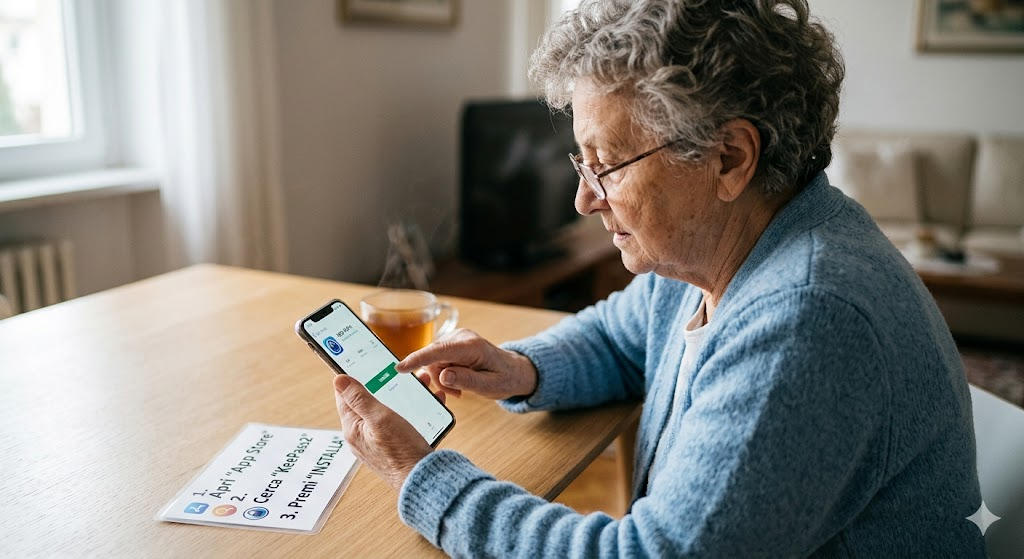
1️⃣ Passo 1: Trova il "Negozio" delle Applicazioni sul tuo telefono
A seconda della marca del tuo cellulare, hai un negozio specifico. Cerca sullo schermo una di queste due icone:
- Se hai un telefono Android (Samsung, Redmi, Motorola, RealMe, Brondi, ecc.): Devi cercare il Play Store (l'icona a forma di triangolo colorato).
- Se hai un iPhone (Apple): Devi cercare l'App Store (l'icona azzurra con una lettera "A" bianca)
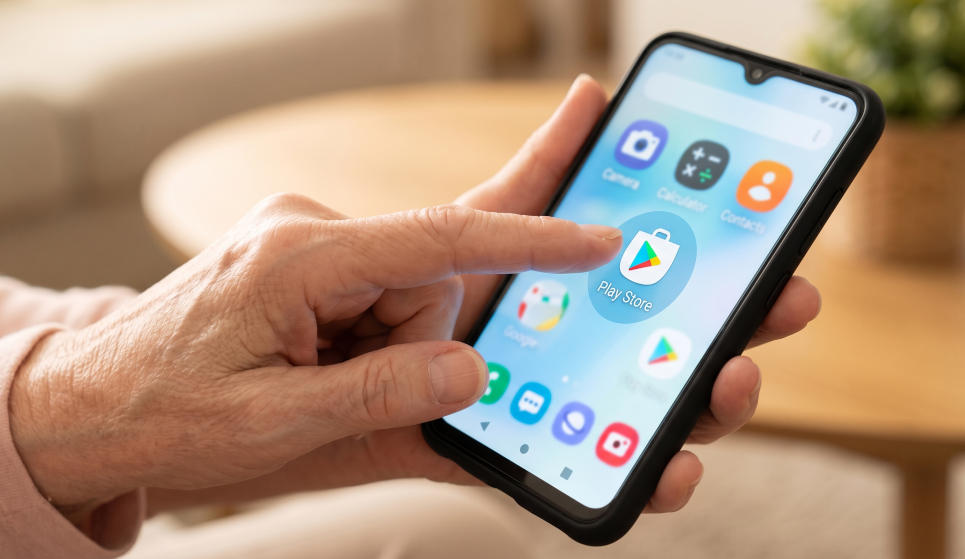
👉 Cosa fare: Tocca una volta con il dito l'icona del negozio del tuo telefono (Play Store o App Store) per aprirlo
2️⃣ Passo 2: Usa la barra di ricerca per trovare l'applicazione
Una volta aperto il negozio, noterai in alto (o in basso, nel caso dell'iPhone) una barra bianca con il simbolo di una lente di ingrandimento. Quella è la barra di ricerca.
👉 Cosa fare: Tocca la barra bianca con il dito, scrivi usando la tastiera la parola NoiPA e poi premi il tasto della lente di ingrandimento sulla tastiera per avviare la ricerca
3️⃣ Passo 3: Avvia lo scaricamento
Sullo schermo apparirà l'applicazione ufficiale (è riconoscibile da un'icona azzurra e bianca con la scritta NoiPA).
👉 Cosa fare:
- Se usi un telefono Android: Tocca il pulsante verde con scritto Installa.
- Se usi un iPhone: Tocca il pulsante azzurro con scritto Ottieni (il telefono, solo per sicurezza, potrebbe chiederti di confermare premendo due volte il tastino laterale o appoggiando il dito per l'impronta digitale)
4️⃣ Passo 4: Attendi il completamento e apri l'applicazione
Ora il telefono farà tutto da solo. Vedrai un cerchietto che inizia a girare: significa che sta scaricando l'applicazione da Internet. Non devi fare nulla, solo aspettare un minuto
👉 Cosa fare: Quando il cerchio si ferma, il pulsante diventerà attivo e mostrerà la scritta Apri. Toccalo e l'applicazione di NoiPA si avvierà per la prima volta!
Da questo momento in poi, non dovrai più ripetere questa procedura: troverai la nuova icona dell'applicazione NoiPA direttamente sulla schermata principale del tuo cellulare, insieme a tutte le altre, pronta per essere usata ogni volta che ne avrai bisogno
5️⃣ Passo 5: Fatti riconoscere per entrare (L'accesso sicuro)
Ora che l'applicazione è aperta, il sistema deve essere assolutamente certo che sia proprio tu prima di mostrarti i tuoi dati personali, come lo stipendio o la pensione. Immagina di dover mostrare un documento di riconoscimento prima di entrare in un ufficio molto riservato. Per "aprire la porta", l'applicazione ti chiederà di farti riconoscere scegliendo una di queste due "chiavi" speciali:
- Entra con SPID: Lo SPID è la tua "identità digitale". Se lo hai già fatto (magari in Posta, in farmacia o per accedere al sito dell'INPS), ti basterà toccare questo pulsante e inserire il tuo nome utente e la tua password. È il metodo più utilizzato e comodo!
- Entra con CIE (Carta di Identità Elettronica): Se hai la carta d'identità nuova (quella di plastica rigida formato tessera) e hai conservato il foglietto con i codici segreti (chiamati PIN) che ti hanno dato in Comune, puoi scegliere questo metodo. Il telefono "leggerà" la tua carta d'identità semplicemente appoggiandogliela dietro, proprio come quando si paga appoggiando il bancomat in negozio
👉 Cosa fare: Scegli il metodo che possiedi toccando il pulsante corrispondente sullo schermo e segui le istruzioni. Se per caso non hai ancora né lo SPID né la Carta d'Identità Elettronica, non c'è problema: hai già fatto la parte più difficile scaricando l'applicazione! Potrai richiedere queste "chiavi" in seguito, magari con l'aiuto di un familiare o andando alle Poste.
🛑 SEI IN DIFFICOLTÀ? CHIEDI AIUTO!
Se ti blocchi su una schermata, se il telefono ti chiede una conferma che non capisci o se qualcosa non ti torna, non avere fretta e non preoccuparti: chiedimi pure aiuto spiegandomi cosa vedi sul display, faremo un passo alla volta!