

📱 Guida Pratica: Come scaricare e installare l'applicazione "CieID" sul cellulare
Le applicazioni (chiamate comunemente App) sono piccoli programmi che aggiungono funzioni al tuo telefono. Immagina il tuo cellulare come una cassetta degli attrezzi: in questo caso, installeremo l'applicazione ufficiale CieID, che trasforma il tuo telefono in un "lettore" per la tua nuova Carta di Identità Elettronica (quella rigida, a forma di bancomat). Ti servirà per entrare in modo sicuro nei siti dello Stato (come l'INPS o il tuo fascicolo sanitario) semplicemente appoggiando la carta al telefono!
Per scaricare questa applicazione in totale sicurezza, dobbiamo usare il Market ufficiale (il "negozio" virtuale del telefono, dove tutto è controllato e sicuro)
1️⃣ Passo 1: Trova il "Negozio" delle Applicazioni sul tuo telefono
A seconda della marca del tuo cellulare, hai un negozio specifico. Cerca sullo schermo una di queste due icone:
- Se hai un telefono Android (Samsung, Redmi, Motorola, RealMe, Brondi, ecc.): Devi cercare il Play Store (l'icona a forma di triangolo colorato)
- Se hai un iPhone (Apple): Devi cercare l'App Store (l'icona azzurra con una lettera "A" bianca)
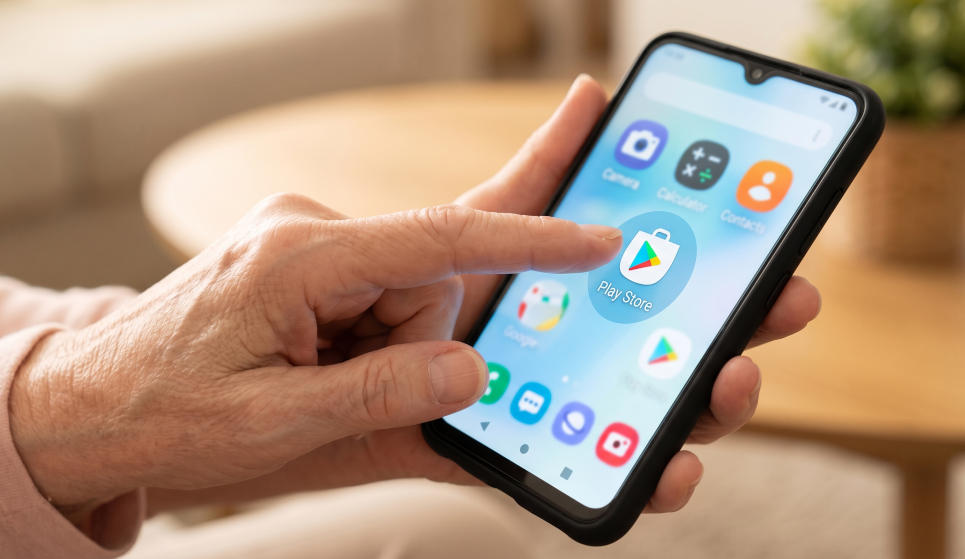
👉 Cosa fare: Tocca una volta con il dito l'icona del negozio del tuo telefono (Play Store o App Store) per aprirlo
2️⃣ Passo 2: Usa la barra di ricerca per trovare l'applicazione
Una volta aperto il negozio, noterai in alto (o in basso, nel caso dell'iPhone) una barra bianca con il simbolo di una lente di ingrandimento. Quella è la barra di ricerca.
👉 Cosa fare: Tocca la barra bianca con il dito, scrivi usando la tastiera la parola CieID (tutto attaccato, "C-I-E-I-D") e poi premi il tasto della lente di ingrandimento sulla tastiera per avviare la ricerca
3️⃣ Passo 3: Avvia lo scaricamento
Sullo schermo apparirà l'applicazione ufficiale (è riconoscibile da un'icona blu scura e azzurra con lo stemma della Repubblica Italiana e la scritta bianca "CieID")
👉 Cosa fare:
- Se usi un telefono Android: Tocca il pulsante verde con scritto Installa.
- Se usi un iPhone: Tocca il pulsante azzurro con scritto Ottieni (il telefono, solo per sicurezza, potrebbe chiederti di confermare premendo due volte il tastino laterale o appoggiando il dito per l'impronta digitale)
4️⃣ Passo 4: Attendi il completamento e apri l'applicazione
Ora il telefono farà tutto da solo. Vedrai un cerchietto che inizia a girare: significa che sta scaricando l'applicazione da Internet. Non devi fare nulla, solo aspettare un minuto
👉 Cosa fare: Quando il cerchio si ferma, il pulsante diventerà attivo e mostrerà la scritta Apri. Toccalo e l'applicazione CieID si avvierà per la prima volta!
5️⃣ Passo 5: Prepara la tua Carta d'Identità per usarla (La Registrazione)
Questa è la parte più importante, va fatta solo la prima volta per far "conoscere" la tua carta al tuo telefono. Prendi due cose: la tua Carta d'Identità di plastica e il foglietto con il PIN (i famosi 8 numerini segreti che il Comune ti ha dato in due metà: 4 numeri subito allo sportello e 4 numeri arrivati a casa per posta)
👉 Cosa fare:
- Sullo schermo dell'app, tocca il pulsante "Registra la tua carta".
- L'app ti chiederà di digitare le 8 cifre del tuo PIN. Scrivile con calma.
- A questo punto, il telefono ti chiederà di avvicinare la carta d'identità. Prendi la tua tessera di plastica e appoggiala dietro al telefono, nella parte alta (vicino alla fotocamera). È esattamente come quando paghi appoggiando il bancomat sul lettore del negozio!
- Tieni la carta ferma per qualche secondo. Il telefono farà una piccola vibrazione o ti mostrerà un segno di spunta verde per dirti "Fatto, ho letto la carta!".
Evviva! Ora l'app è pronta. Le prossime volte che vorrai entrare nel sito dell'INPS o dell'Agenzia delle Entrate dal telefono, ti basterà scegliere l'accesso con "CIE", inserire le prime 4 cifre del PIN e appoggiare la carta dietro al telefono
🛑 SEI IN DIFFICOLTÀ? CHIEDI AIUTO!
Se ti blocchi su una schermata, se non riesci a trovare i codici PIN o se il telefono non "sente" la carta quando la appoggi, non avere fretta e non preoccuparti: chiedimi pure aiuto spiegandomi cosa vedi sul display, faremo un passo alla volta!