
 📘 Guida Pratica al Computer: I Primi Passi Senza Paura
Benvenuto! Se non hai mai usato un computer, è normale sentirsi un po' confusi. Ma non preoccuparti: il computer non è un mostro di metallo, è solo uno strumento. Proprio come la macchina da cucire, l'automobile o il telefono a disco, ha solo bisogno di un po' di pratica per essere domato.
In questa piccola guida esploreremo insieme come funziona, usando parole semplici e paragoni con le cose che conosci da una vita.
🏠 Il "Sistema Operativo": La Casa del Computer
Hai mai sentito parole come Windows (si pronuncia Uindos) o macOS (Mac-os)?
Questi sono i Sistemi Operativi.
Ma cos'è un sistema operativo?
Immagina che il tuo computer sia una casa appena costruita.
Il sistema operativo è l'impianto elettrico, i tubi dell'acqua e i muri di quella casa. Senza di essi, la casa è vuota, non funzionale e non ci puoi vivere.
Tutti i programmi che userai (per scrivere, per guardare le foto, per andare su internet) sono come i mobili che metterai dentro questa casa.
- Windows e macOS sono semplicemente sviluppati, da due ditte di costruttori diverse. Uno non è per forza meglio dell'altro, costruiscono solo case con porte e finestre fatte in modo un po' diverso. La cosa importante è che entrambi sono pensati per aiutarti.
👓 Un Computer su Misura per Te
Una delle cose più belle dei computer moderni è che possono adattarsi alle tue esigenze. Non devi sforzarti tu per usare il computer; è lui che si adatta a te! Ecco tre "aiutanti" preziosi che puoi attivare:
1. Ingrandire i testi (L'effetto "Lente d'ingrandimento") 🔍
Come nella vita reale: Quando leggi il giornale e le scritte sono troppo piccole, metti gli occhiali da vista o usi una lente d'ingrandimento.
Nel computer: Se le scritte sullo schermo sono faticose da leggere, il computer può ingrandire tutto. Le parole, i bottoni e le immagini diventeranno grandi e chiari, senza che tu debba sforzare la vista. (prova a tenere premuto i tasti CTRL e poi clicca sui tasti + o su - )
2. Il Contrasto dello schermo (La lampada da lettura) 💡
Come nella vita reale: Leggere un libro con la luce fioca stanca gli occhi. Se accendi una buona lampada, l'inchiostro nero risalta meglio sulla carta bianca.
Nel computer: A volte i colori dello schermo sono troppo pallidi o troppo luminosi. Attivando il "Contrasto elevato", il computer fa risaltare in modo netto le scritte sullo sfondo (ad esempio, lettere bianche brillanti su sfondo nero). È un vero sollievo per gli occhi stanchi.
3. L'Assistente Vocale (Il tuo segretario personale) 🗣️
Come nella vita reale: Immagina di avere un nipote o un segretario seduto accanto a te a cui puoi dire: "Leggimi questa lettera" oppure "Scrivi quello che ti detto".
Nel computer: Esistono funzioni che ti permettono di parlare al computer invece di scrivere sulla tastiera. Puoi dettare un messaggio, e il computer scriverà per te. Oppure, se fai fatica a leggere un testo lungo, puoi chiedere al computer di leggerlo ad alta voce con una voce metallica ma chiara.

TI SERVE UN COMPUTER, CHIEDI CONSIGLIO CLICCA SULL'IMMAGINE
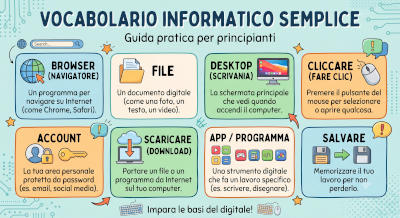
📚 Il Vocabolario Indispensabile (Cosa significano queste strane parole?)
Quando parli con qualcuno di computer, sentirai spesso queste parole. Ecco cosa significano veramente:
| Parola | Come riconoscerla | Cosa significa nella vita reale |
| Desktop (Scrivania) | È la prima schermata che vedi quando accendi il computer. | È esattamente come la scrivania del tuo studio o il tavolo della cucina. È il piano di lavoro dove appoggi i documenti o le foto che stai guardando in quel momento. |
| Icona | Sono quei piccoli disegni colorati sul Desktop (es. una cartellina gialla, un cestino). | Sono come le etichette sui cassetti della farmacia o le toppe sui vestiti. Ti fanno capire subito cosa c'è dentro senza dover leggere. Un disegnino a forma di busta da lettera, ad esempio, serve per la posta. |
| Mouse / Cursore | Il Mouse è quell'apparecchio che tieni in mano. Il Cursore è la piccola freccia che si muove sullo schermo. | Immagina che la freccia sullo schermo sia il tuo dito indice. Se sposti il mouse sul tavolo, il tuo "dito" sullo schermo si sposta per indicare le cose. |
| Fare Clic | Premere il pulsante sinistro del Mouse. | È come premere l'interruttore della luce o suonare un campanello. Quando la freccia è sopra una cosa che ti interessa, fai "clic" per dire al computer: "Voglio aprire questo!". |
| Finestra | Un riquadro che si apre sullo schermo quando fai clic su qualcosa. | Pensa a quando prendi un fascicolo chiuso dalla tua scrivania e lo apri davanti a te. Quel fascicolo aperto, in cui puoi leggere i fogli, nel computer si chiama "finestra". E proprio come i fascicoli veri, quando hai finito puoi "chiuderla". |
Un ultimo consiglio: Non aver paura di "rompere" qualcosa. I computer sono molto più resistenti di quanto sembri. Se ti perdi, o se apri qualcosa per sbaglio, c'è sempre una "X" in alto a destra per chiudere, o un bottone per tornare indietro. Con calma e curiosità, diventerà tutto sempre più facile!
Poco per volta ti insegnerò e ti guiderò ad usare i programmi indispensabili ,senza spendere soldi inutilmente.